
مرحباً بكل الأحباب من جديد، في درس جديد وفريد من نوعه، وهو الأول في موقعي. سوف نتحدث فيه عن بناء غرفة أنمي كاملة ثلاثية الأبعاد في برنامج SketchUp، يمكننا استخدامها كخلفية لأعمال الأنمي التي نعمل عليها.
متجري الإلكتروني فيه كل ما تحتاجونه كرسامين
حتى إنها تصلح للمانجا والويب تون، فلا داعي لأن نرسم الخلفيات المجهدة بأيدينا، طالما أننا قادرون على بناء الغرفة مرة واحدة واستعمالها مراراً.
الخطوة الأولى
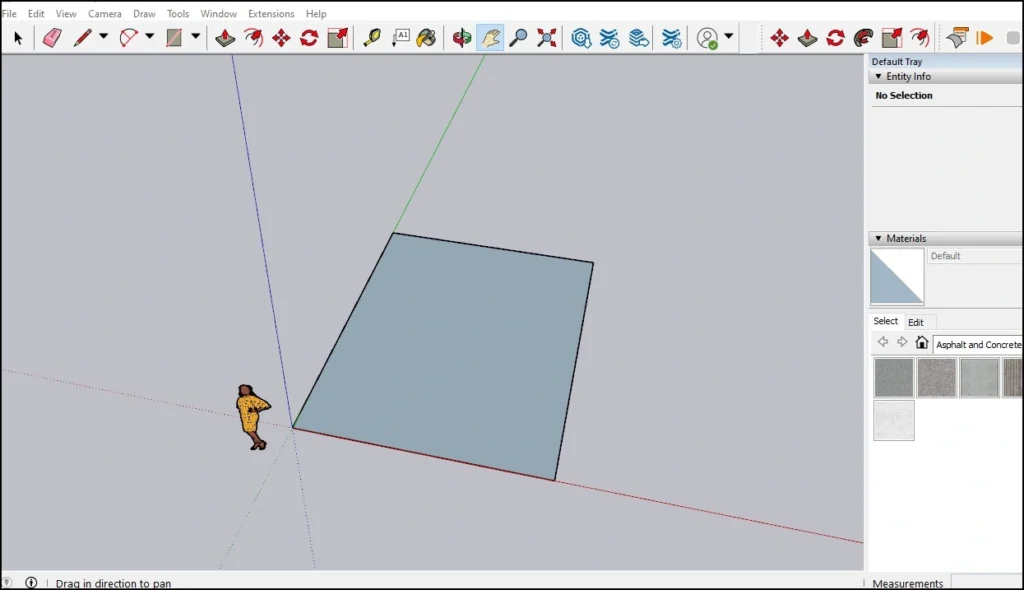
نفتح مشروعاً جديداً في البرنامج، ونبدأ برسم مستطيل سوف يمثل أرضية الغرفة، عبر استخدام أداة المستطيل (Rectangle Tool).
نحدد طول الغرفة وعرضها، ويُفضّل أن تكون صغيرة لأنها مخصصة لشخصية أنمي واحدة.
توجد شخصية ظاهرة في البرنامج، وهي ما سنعتمد عليه لمساعدتنا على مقارنة حجم الغرفة وطولها، سواء بالنسبة إلى الجدران أو الأبواب.
الخطوة الثانية
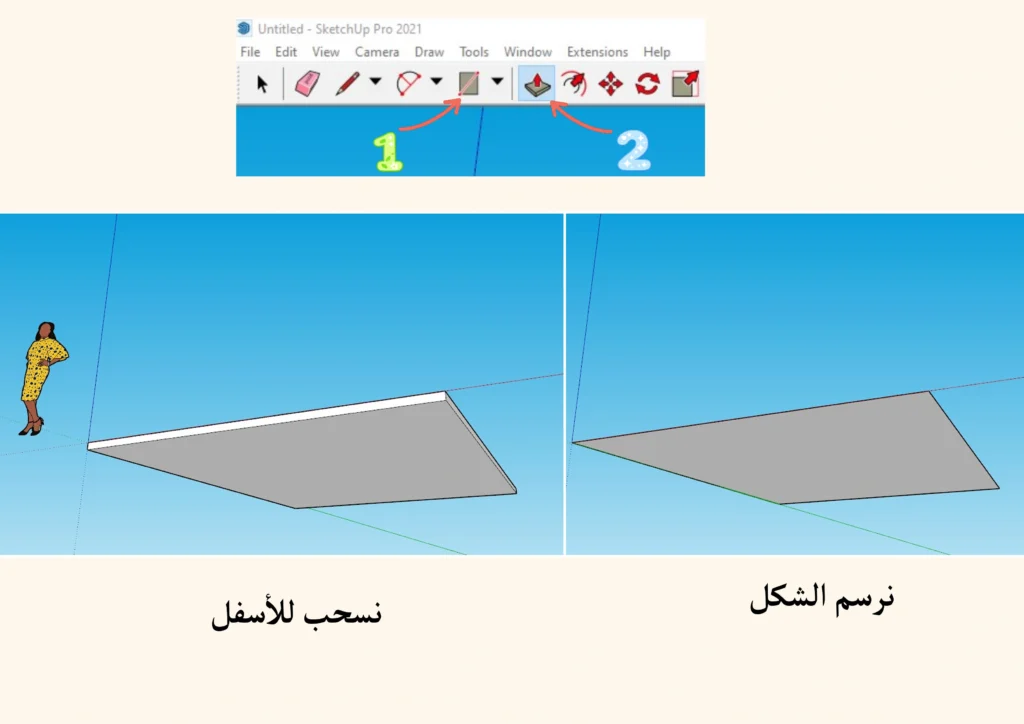
نبدأ الآن باستخدام أداة الدفع والسحب (Push/Pull Tool) من أجل الحصول على سُمك للأرضية. نسحب السطح نحو الأسفل قليلاً، لنحصل على أرضية ثلاثية الأبعاد لها حواف، بدلاً من أن تبقى مسطحة.
- رقم 1: هي الأداة التي رسمنا بها الأرضية (Rectangle Tool).
- رقم 2: هي الأداة التي سوف تسحب السطح وتضفي عليه سُمكاً (Push/Pull Tool).
الخطوة الثالثة
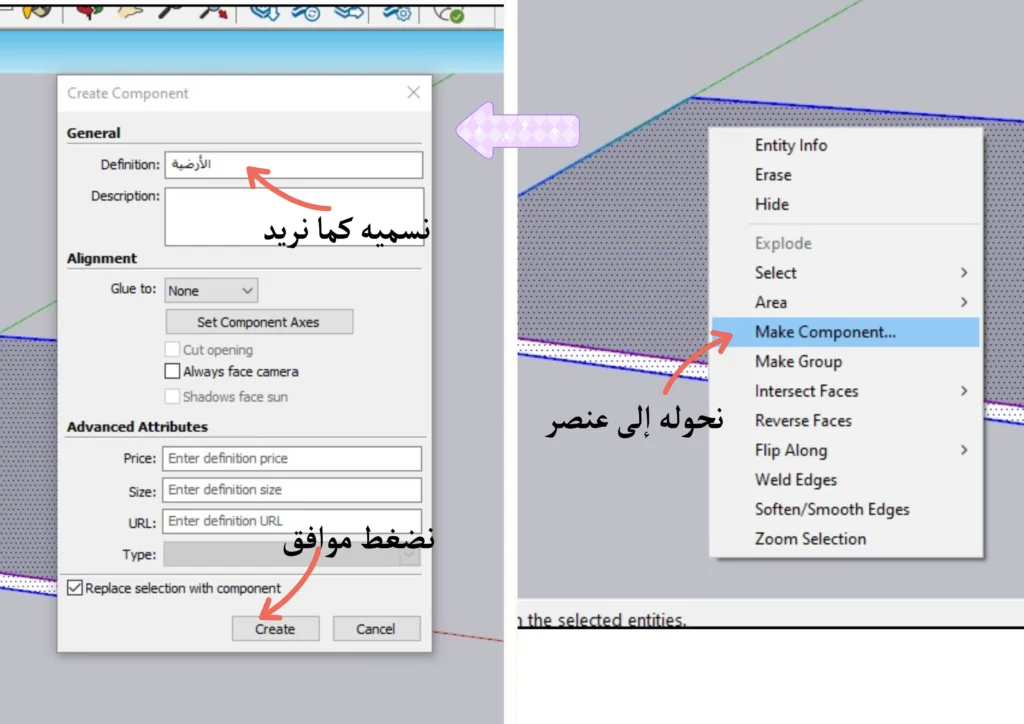
الآن سوف نحولها إلى مكون منفرد:
- نحدد الأرضية بشكل كامل، ويمكننا الضغط عليها عدة مرات حتى يتحدد الشكل.
- نضغط بزر الفأرة الأيمن، ثم نختار الخيار الظاهر (Make Component).
- بعدها ستظهر لنا نافذة الإعدادات، نغيّر الاسم كما نشاء.
- نضغط زر Create.
الخطوة الرابعة
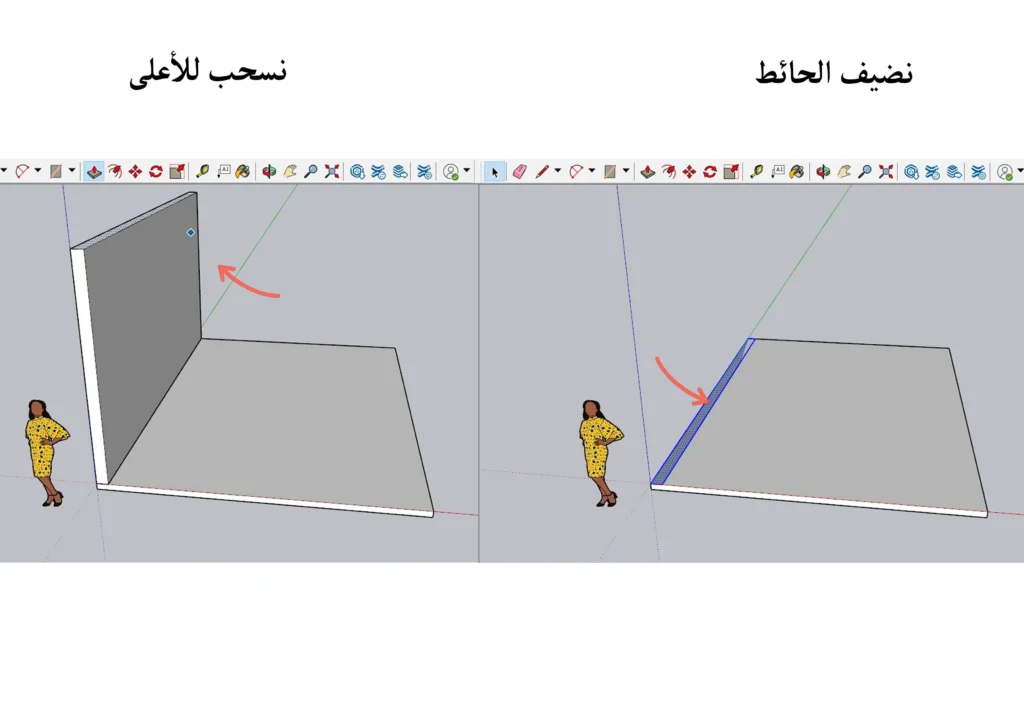
تأتي مرحلة رسم أول جدار. باستخدام أداة الرسم نفسها (Rectangle Tool)، نرسم مستطيلاً على الأرضية، ثم نختار أداة الدفع والسحب (Push/Pull Tool) ونسحب الشكل نحو الأعلى لنحصل على ارتفاع للجدار.
نحدد الجدار كاملاً، ونضغط بزر الفأرة الأيمن، ونحوّله إلى عنصر مستقل (Make Component).
نحرص على أن يكون متصلاً بحافة الأرضية من كلا طرفي الغرفة.
الخطوة الخامسة
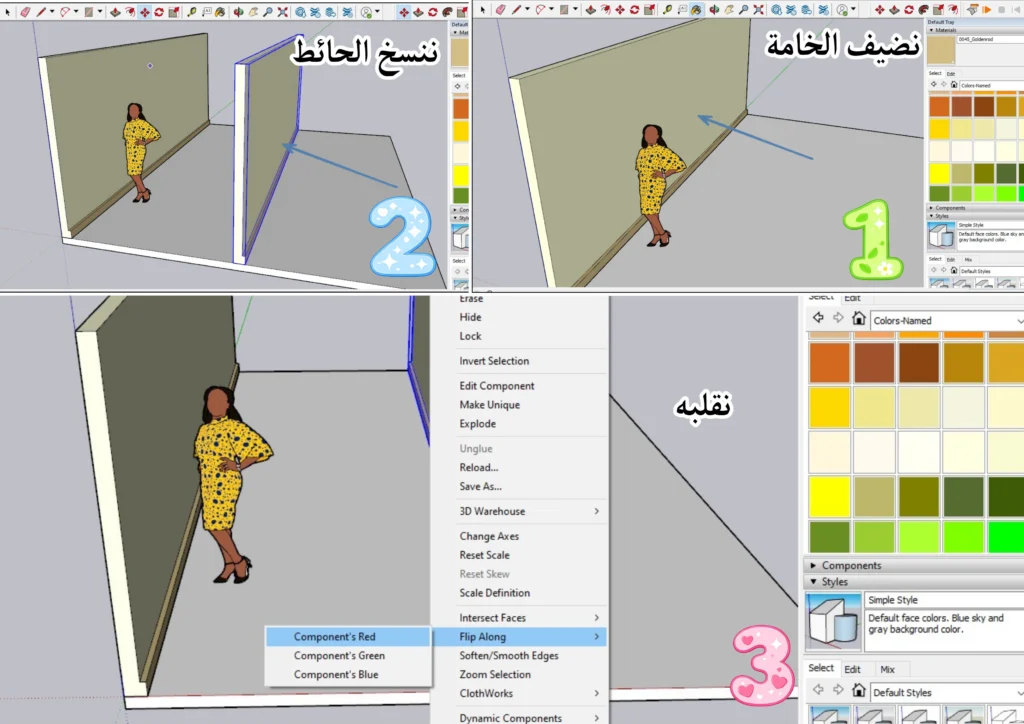
نحدد الحائط ونصنع منه نسخة أخرى، ونقلبه عبر الخطوات التالية:
- باستخدام أداة التحريك (Move Tool)، نضغط على مفتاح Ctrl في لوحة المفاتيح أثناء تحريك الجدار لنسخه.
- سوف تتشكل لدينا نسخة أخرى، نسحبها إلى الطرف المقابل.
- نضغط على الجدار الجديد بزر الفأرة الأيمن.
- عندما تظهر القائمة، نذهب إلى خيار Flip Along.
- سوف تظهر قائمة جانبية، ونختار Component’s Red.
هكذا سوف ينقلب السطح الداخلي للجدار نحو الداخل.
ملاحظة: تعديل أحد الجدارين سوف يُطبّق التعديلات نفسها على الجدار الآخر في اللحظة نفسها، لأنهما نسختان من المكوّن نفسه.
الخطوة السادسة
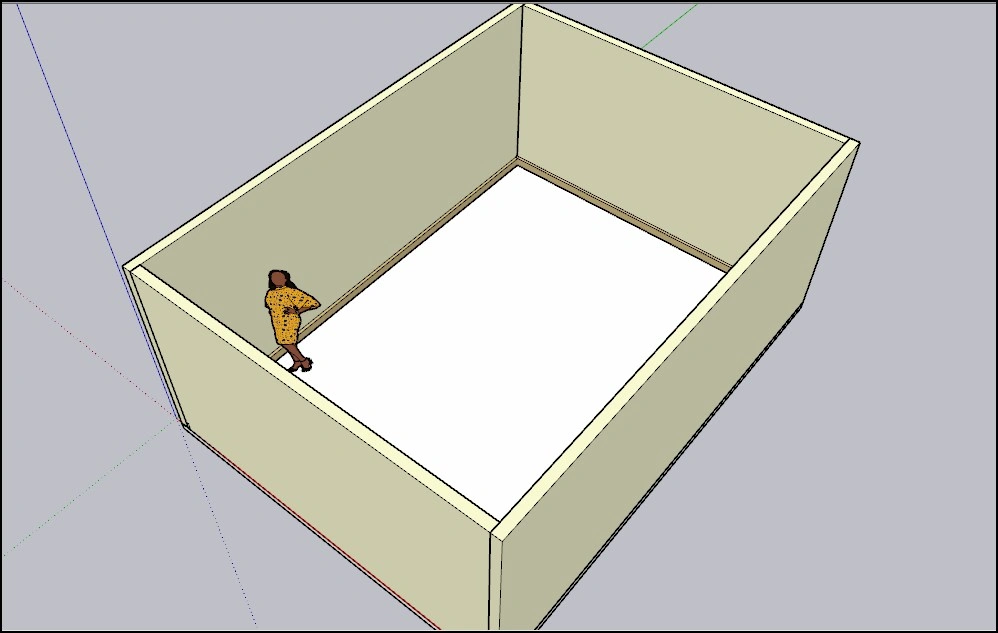
نكرر خطوة نسخ الجدار حتى نحصل على غرفة محاطة بالجدران من جميع الجهات المطلوبة. لا ننسى أن نتأكد من أن قاعدة الجدار متصلة بالأرضية دون وجود فراغات بينهما.
عند نسخ جدار من نوع Component، تكون النسخ مرتبطة ببعضها، لذا من أجل فصل نسخة حائط الباب عن بقية الجدران، نضغط عليها بزر الفأرة الأيمن ونختار Make Unique.
نترك غرفة الأنمي حالياً مفتوحة من الأعلى حتى نتمكن من العمل داخلها بحرية.
الخطوة السابعة
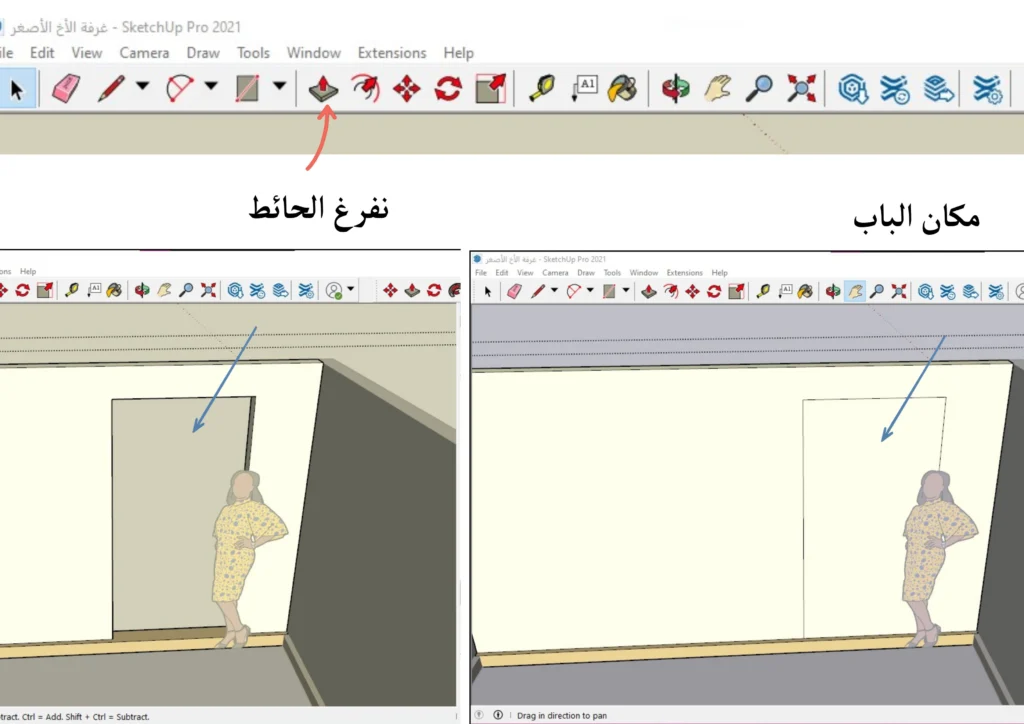
نذهب إلى الجدار المخصص للباب، ونرسم فيه مستطيلاً يصل نحو الأسفل باستخدام أداة الرسم (Rectangle Tool). بعدها نختار أداة الدفع والسحب (Push/Pull Tool) ونسحب سطح المستطيل حتى يخترق الجدار، من أجل أن نحصل على فتحة حقيقية ستكون مكاناً للباب.
وكما تلاحظون، هناك قاعدة للجدار باللون الأصفر، نقوم بتحديد أطرافها الموصولة عند حافة الباب، ونفرّغها هي الأخرى.
ملاحظة: يكفي عند سحب سطح جدار الباب أن نستمر في السحب حتى نصل إلى نقطة نهاية الجدار.
الخطوة الثامنة
الآن ننتقل إلى مكان النافذة. نحدد الجدار الذي يجب أن يكون نسخة مستقلة، وليس مكوّناً مرتبطاً ببقية الجدران، ونطبق فيه الخطوة السابقة، وسوف أعيدها باختصار:
- نرسم مستطيلاً.
- نختار أداة الدفع والسحب (Push/Pull Tool).
- نسحب السطح إلى الداخل حتى يخترق الجدار.
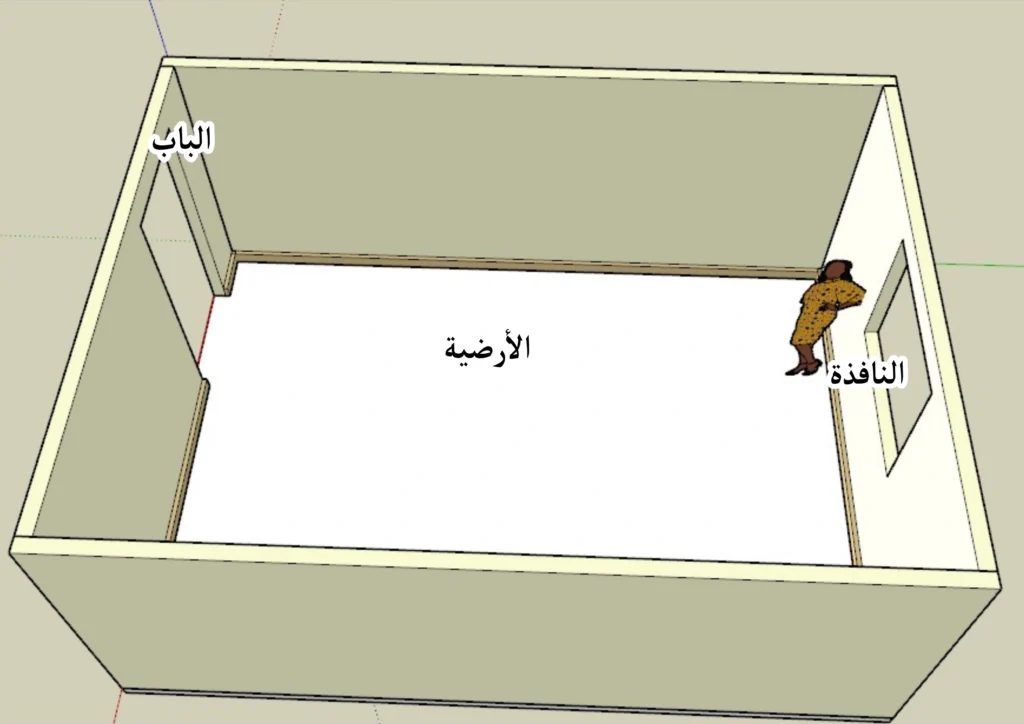
وحين ننظر، نجد أننا جهزنا أساسات غرفة الأنمي، فأصبح لدينا الأرضية والحيطان والمنافذ الخاصة بها.
الخطوة التاسعة
الآن وصلنا إلى مرحلة مهمة جداً، وهي إضافة الخامات للغرفة. وأنا هنا استعنت بمواقع الذكاء الاصطناعي من أجل توليد خامة لكل عنصر في الغرفة، وهي:
- خامة الأرضية.
- دهان الجدران.
- خامة السقف.
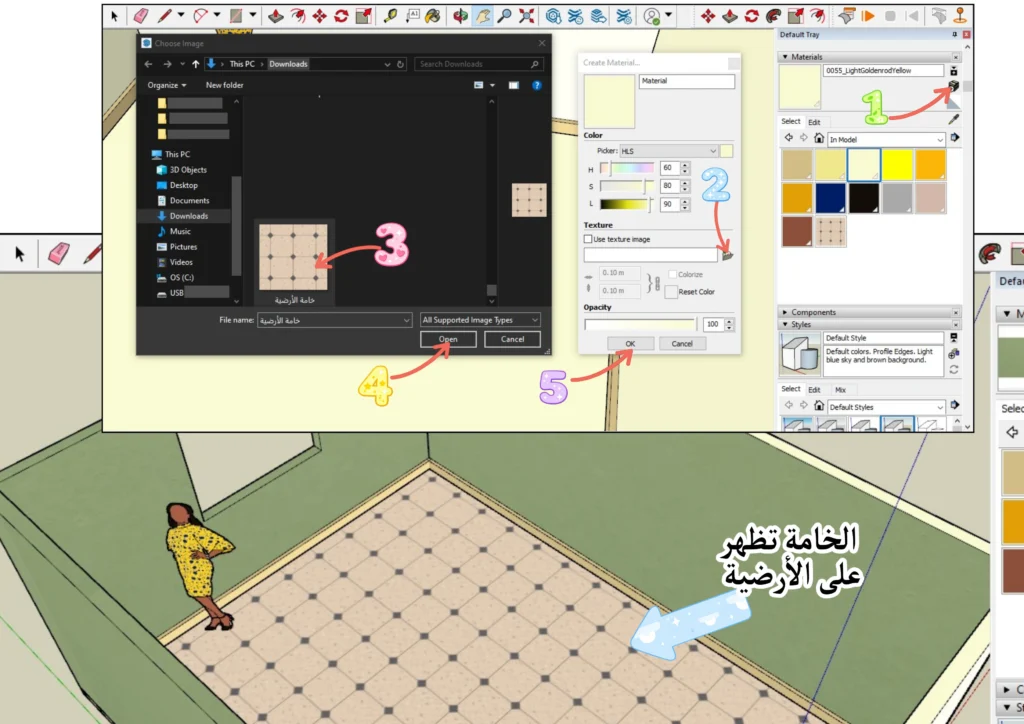
بعد أن نولّد الصور، نتجه إلى العنصر المراد إضافة الخامة له، وهي الأرضية، والخطوات المرقمة بحسب الصورة كالتالي:
- نحدد الأرضية ونتجه إلى القائمة اليمنى، وهي Materials، ونضغط على أيقونة إضافة مادة جديدة (Create Material).
- ستظهر لنا خيارات جديدة، نضغط على أيقونة إضافة ملف جديد (Browse).
- نختار صورة بلاط الأرضية الموجودة على الحاسوب.
- نضغط Open.
- سنعود إلى القائمة السابقة ونضغط OK.
الخطوة العاشرة
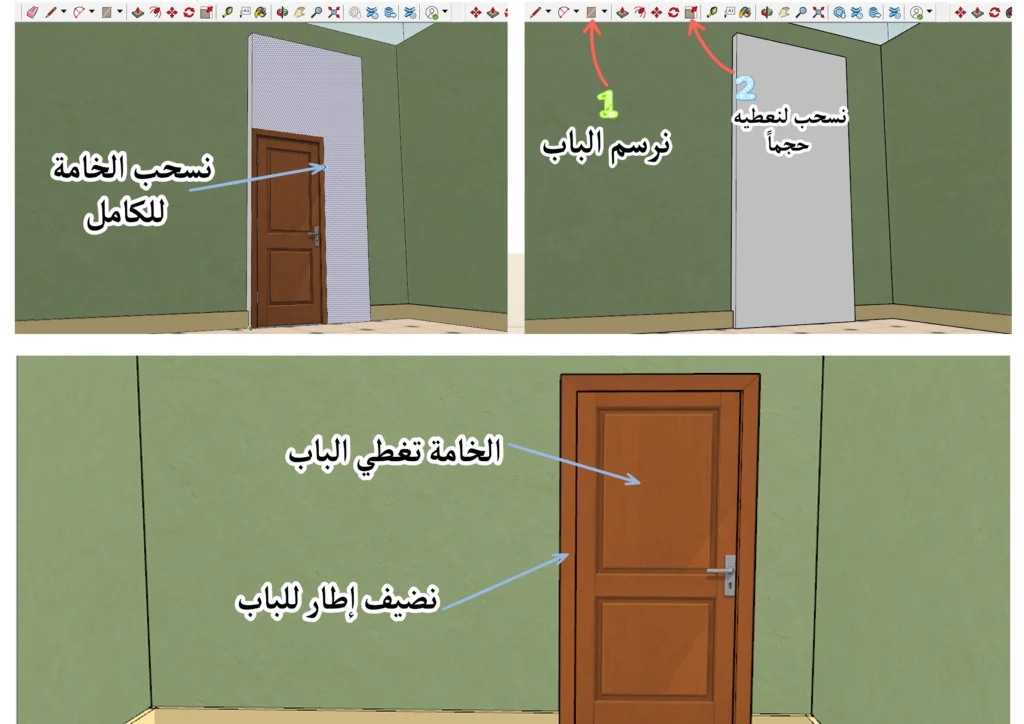
نكرر العملية، ولكن هذه المرة للباب، وهناك طريقة مختلفة لإضافة خامة:
- نرسم الباب في الفراغ الذي أنشأناه سابقاً.
- نسحب السطح لنعطيه حجماً باستخدام أداة الدفع والسحب (Push/Pull Tool).
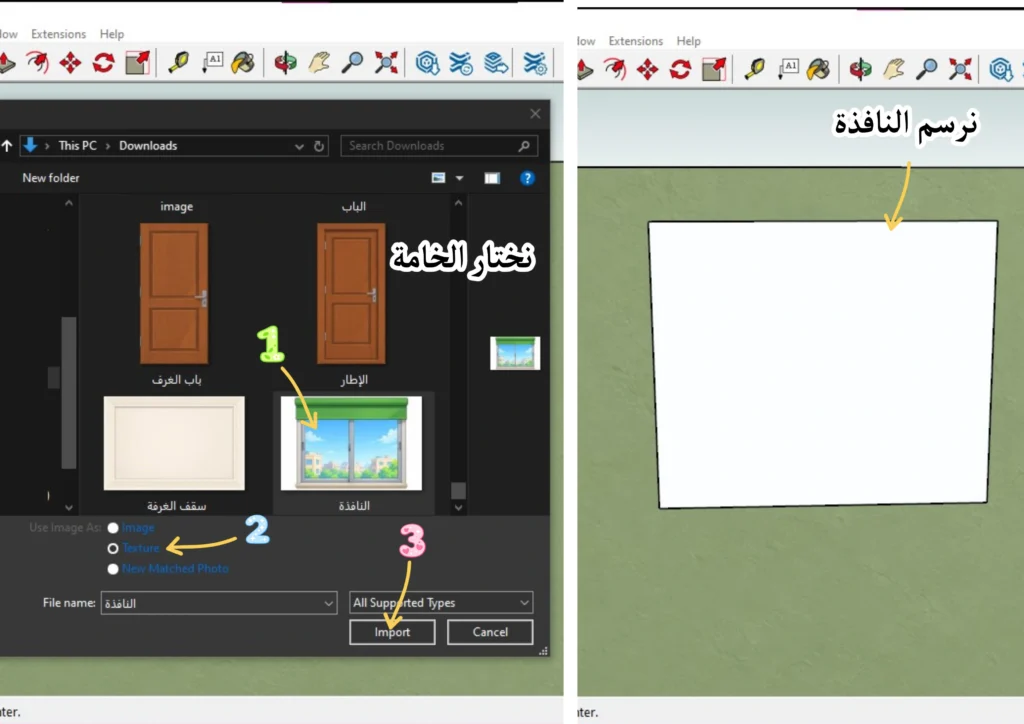
- نذهب إلى قائمة File ومنها نختار Import.
- نختار صورة صممناها بالذكاء الاصطناعي على شكل خامة خشبية، ونحدد خيار Use as Texture.
- نضغط Import.
- نطبّق الخامة على سطح الباب.
نضيف إطاراً حول الباب، ولكن يجب أن يكون عنصراً منفصلاً بمفرده، ونطبّق عليه المادة التي اخترناها على شكل خشب.
الخطوة الحادية عشر
هذه الخطوة مشابهة لما سبقها. بعد أن نرسم مستطيلاً بالمقاس نفسه للفراغ، نضيف له الحجم باستخدام أداة Push/Pull Tool، ثم ندرج صورة النافذة التي صممناها، والتي تشبه أسلوب رسم الأنمي، ونحدد خيار Use as Texture، ومن بعدها نضغط Import.
الخطوة الثانية عشر
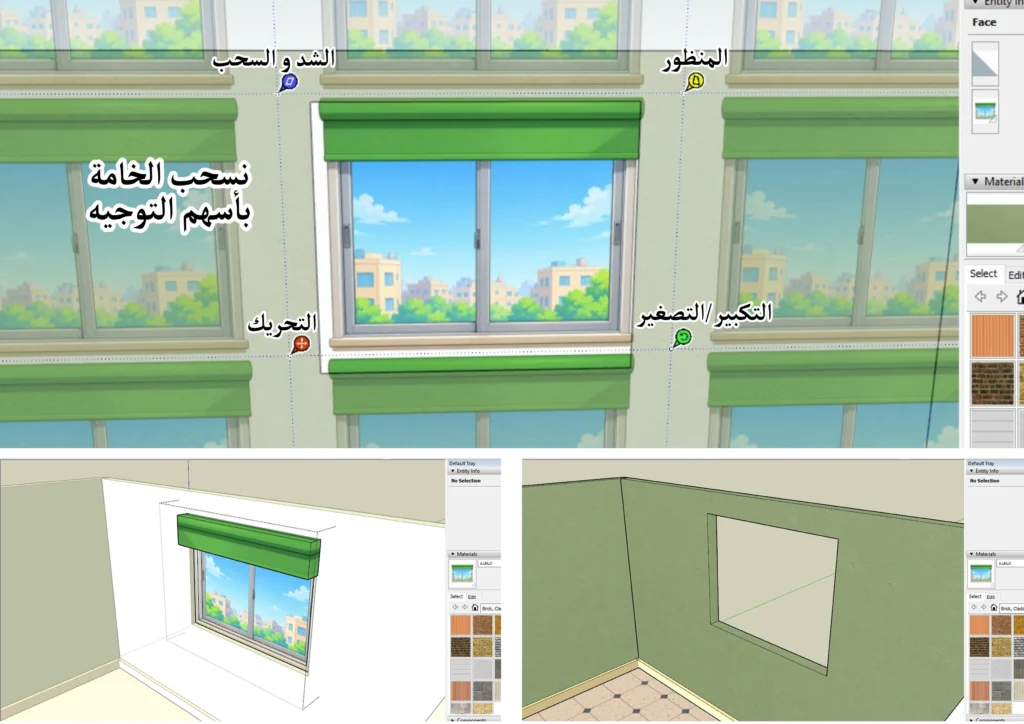
بعد تطبيق صورة أو خامة النافذة، يمكننا تعديل حجم الصورة وموضعها بكل سهولة، والخطوات هي:
- نضغط بزر الفأرة الأيمن على سطح النافذة.
- ستظهر قائمة تحتوي على خيار Texture.
- نضغط عليه، وعندما تظهر الخيارات الجانبية نختار Position.
سوف تظهر لنا مقابض ضبط الخامة، والتي تتيح لنا تغيير حجمها وشكلها وموضعها. وسوف أشرح لكم دور كل سهم أو مقبض:
- الأصفر: المنظور (Distort): تغيير منظور الخامة وإمالتها لتناسب السطح.
- الأزرق : الشد والسحب (Stretch): تمديد الخامة أو تغيير أبعادها.
- الأخضر: التكبير والتصغير (Scale/Rotate): تغيير حجم الخامة وتدويرها.
- الأحمر : التحريك (Move): نقل الخامة من موضع إلى آخر.
الخطوة الثالثة عشر
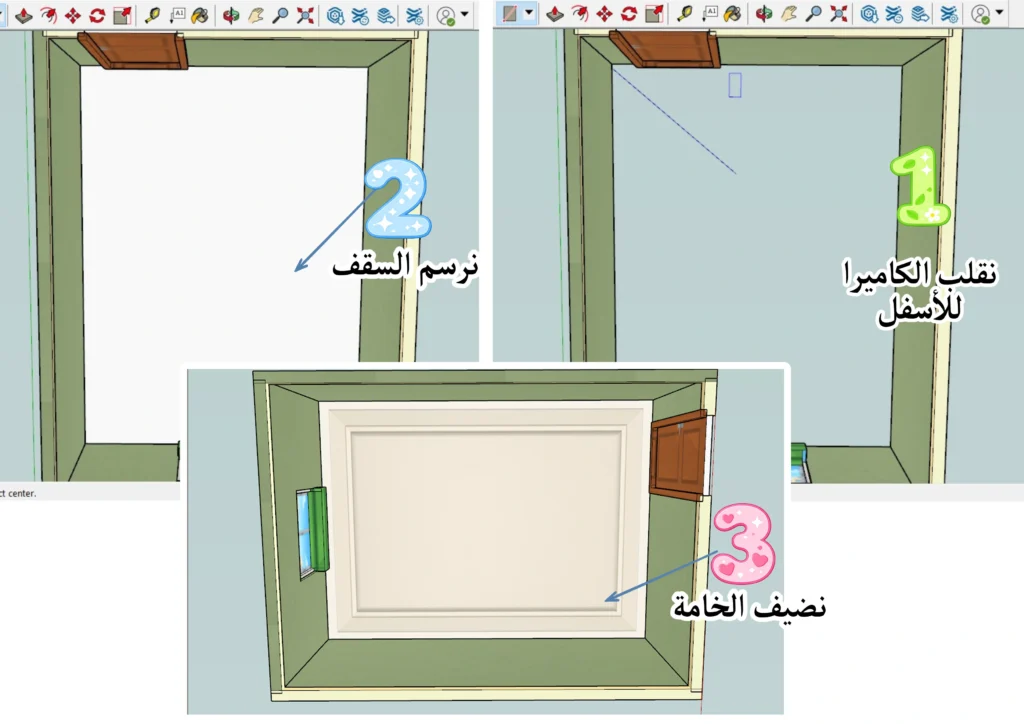
الآن، في الخطوة الأخيرة، لم يبقَ أمامنا سوى إضافة السقف، لنغطي غرفة الأنمي ثلاثية الأبعاد بشكل كامل، عبر رسم مستطيل بالأبعاد نفسها للأرضية لتغطية المساحة ذاتها.
بعد أن نسحبه ونضيف له السُمك، ندرج الخامة بالطريقة السابقة نفسها، ويجب أن تكون بأسلوب الأنمي كذلك.
نتأكد من تدوير شاشة المشروع أو منظور الكاميرا لننظر من الأسفل إلى الأعلى، حتى نتحكم في الرسم وتصبح الرؤية أسهل.
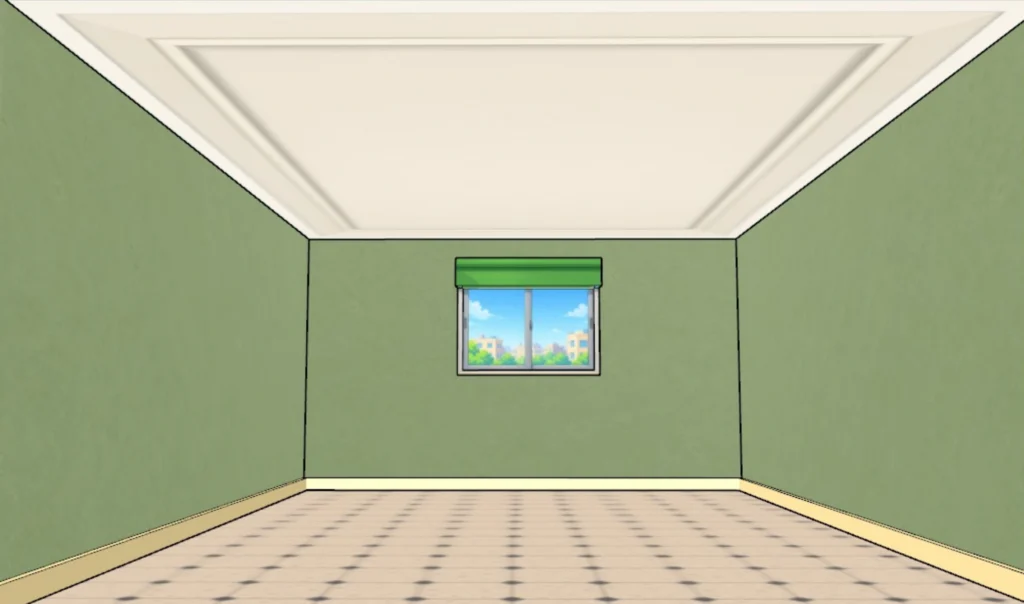
النتيجة النهائية
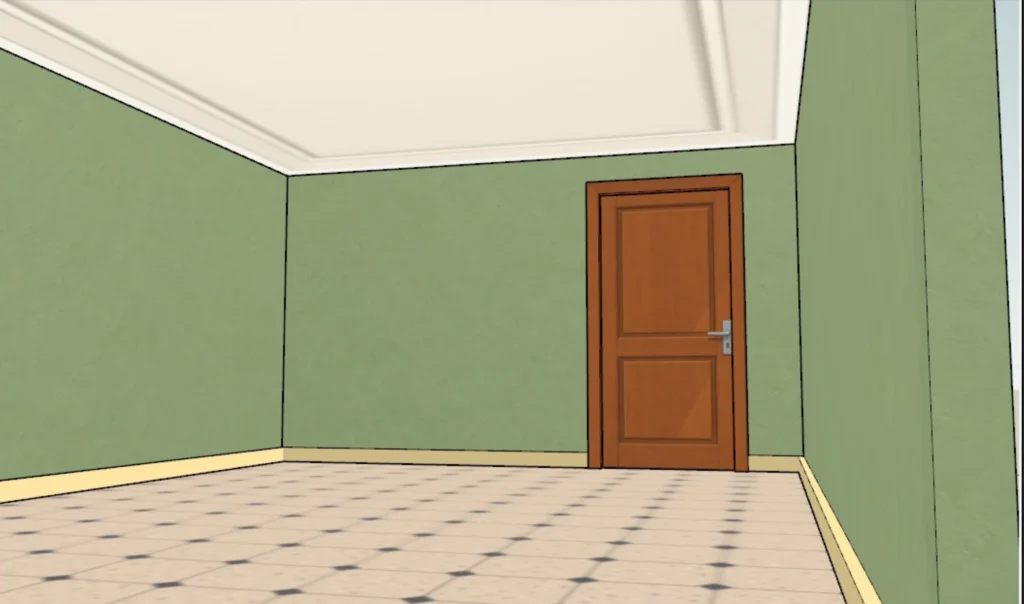
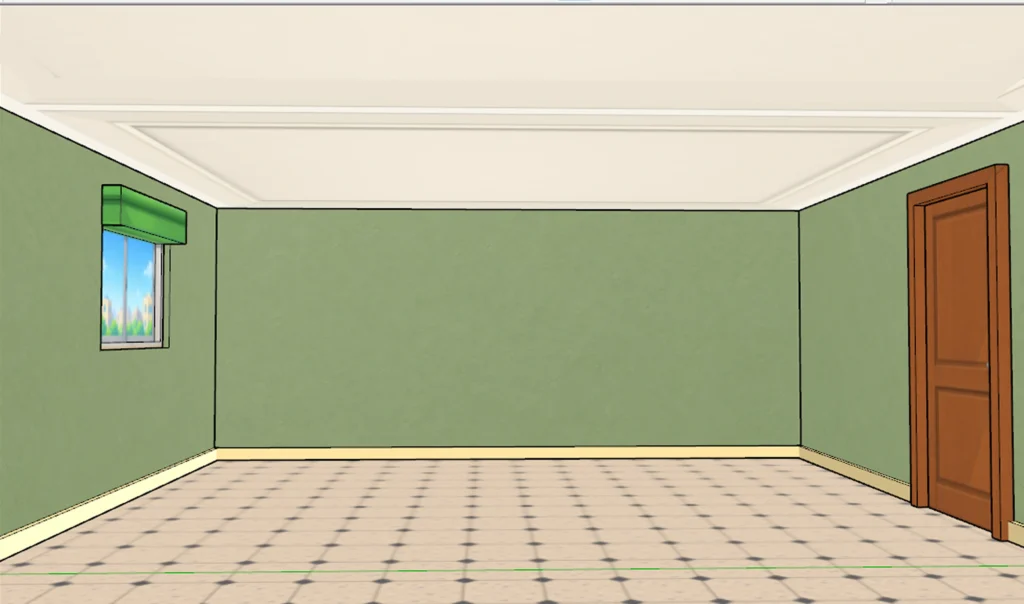
هذه صورة تظهر لكم شكل الغرفة بالكامل بعد أن انتهينا منها. سيبقى لدينا ملؤها بالعناصر، وهذا ما سنفعله في الدروس المقبلة.
كيفية تلوين خلفية انمي من مجسم ثري دي جاهز
آمل أن يكون درس تصميم غرفة أنمي ثلاثية الأبعاد قد نال إعجابكم. فدروس كهذه شبه نادرة في المواقع العربية، وأنتم محظوظون لوجودكم هنا، فسوف توفرون الكثير من الوقت والتعب عندما تصممون غرفاً جاهزة بأنفسكم.
شكراً لكم، وألقاكم في دروس مقبلة إن شاء الله.