اليوم سوف نتعلم معاً، وبأسلوب سهل ممتنع، كيفية تلوين بشرة الانمي بطريقة الانمي اللطيفة! بأسلوب لا يأخذ الكثير من الوقت أو الجهد، وبدون أي تعقيد أو تشتيت. حاولت أن أختصر لكم الكثير من الخطوات المعقدة حتى أقدم لكم الطريقة الأسهل والأسرع لتلوين بشرة شخصياتكم بأسلوب يجعل رسوماتكم تنبض بالحياة وتشبه أسلوب الانمي الذي نراه في أعمالنا المفضلة.
تابعوني على فيسبوك لتبقوا على إطلاع
لذلك، إذا كنتم تبحثون عن طريقة منظمة، سهلة، ويمكنكم تطبيقها بسرعة في برنامج Clip Studio، فهذا الدرس سيكون دليلكم البسيط والواضح للبدء في تلوين بشرة الانمي بخطوات منظمة دون تضييع وقتكم في التفاصيل المربكة.
الخطوة الأولى
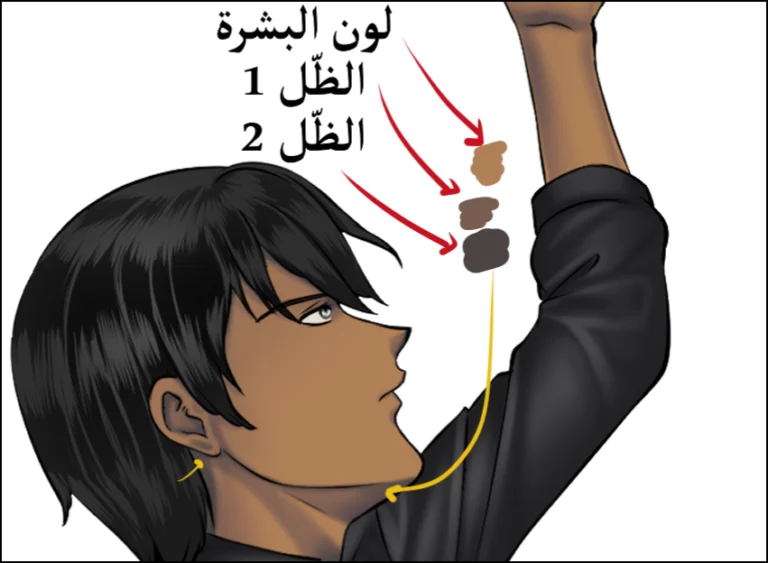
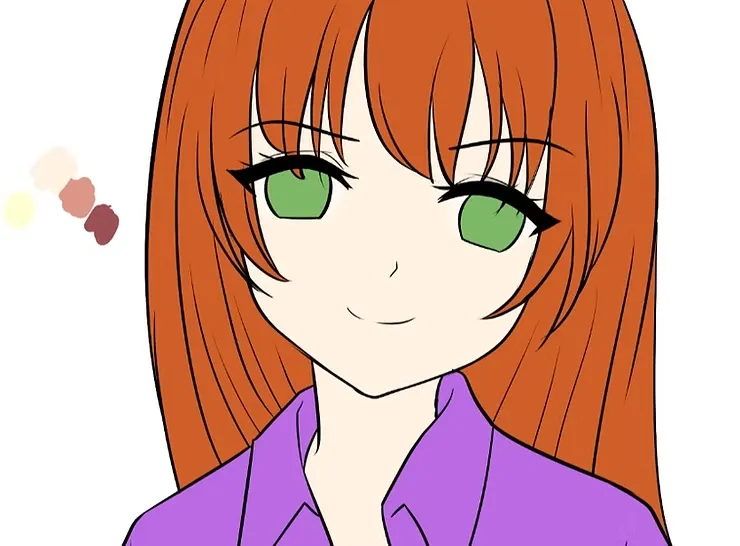
نبدأ بخطوة تلوين بشرة الانمي باللون المطلوب، ووضعت لكم درجات التظليل المستخدمة، يمكنكم فتح برنامج Clip Studio Paint، ثم نحديد طبقة البشرة الخاصة بالشخصية، وبعدها نختار أداة Fill Tool لضمان تلوين المنطقة بسرعة ودون تسربات، ويمكنكم اختيار الفرشاة العادية G-Pen إذا أردتم تلوين الأطراف يدوياً قبل ملء المنطقة.
الخطوة الثانية
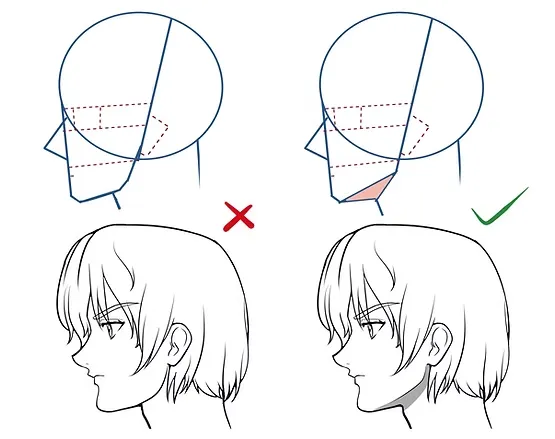
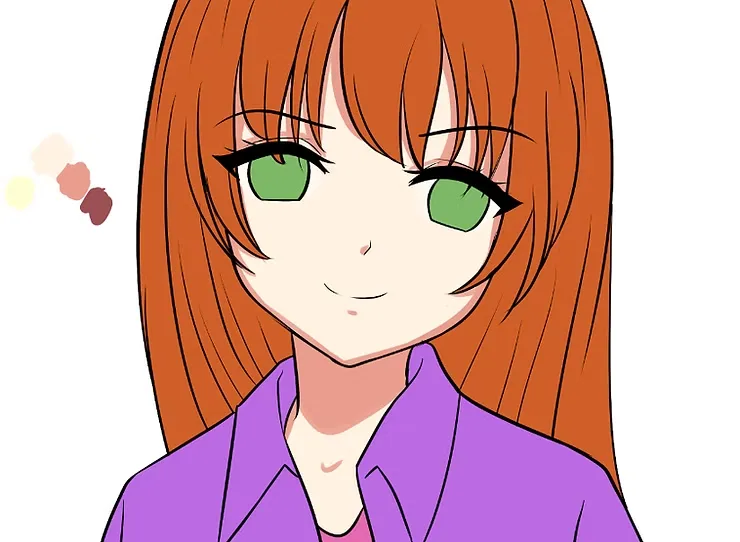
بعدها نضيف التظليل عند أطراف الوجه وتحت الشعر وتحت الذقن “الرقبة” وعند طرف الأنف وفوق العينين، هنا تستطيعون أن تستخدموا أداة Airbrush > Soft بدرجة لون أغمق قليلًا من لون البشرة الأصلي، ويفضل العمل بطبقة منفصلة فوق طبقة البشرة لضمان التحكم بالتظليل لاحقاً بسهولة.
الخطوة الثالثة
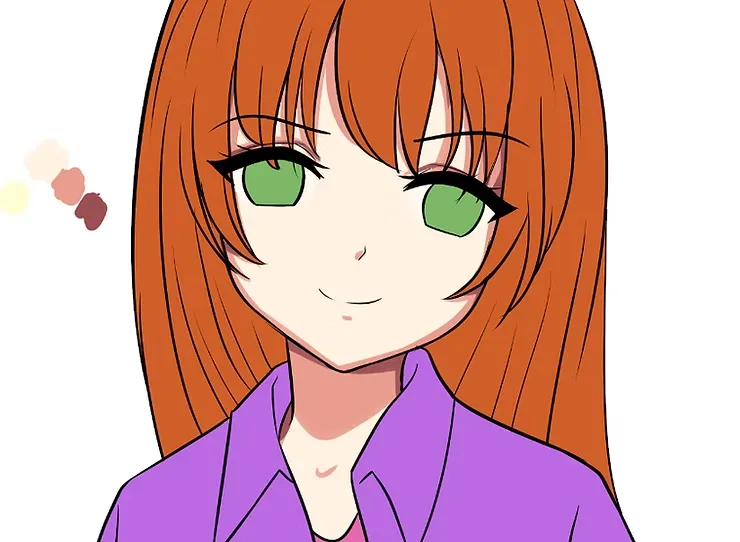
الآن نقوم بإضافة ظل ثانٍ أغمق من الأول، ولكن هذه المرة في الأماكن الداخلية مثل حواف الوجه وتحت الغرة وغيرها عند تلوين بشرة الانمي.
“اكتب الاداة المستخدمة” هنا نستخدم Airbrush > Soft أو فرشاة Watercolor > Smooth Watercolor، حتى نتمكن من بناء الظلال بشكل تدريجي، ونستخدم طبقة جديدة فوق طبقة الظلال الأولى ونغير الـ Blending Mode إلى Multiply لتصبح الظلال متدرجة وطبيعية.
الخطوة الرابعة
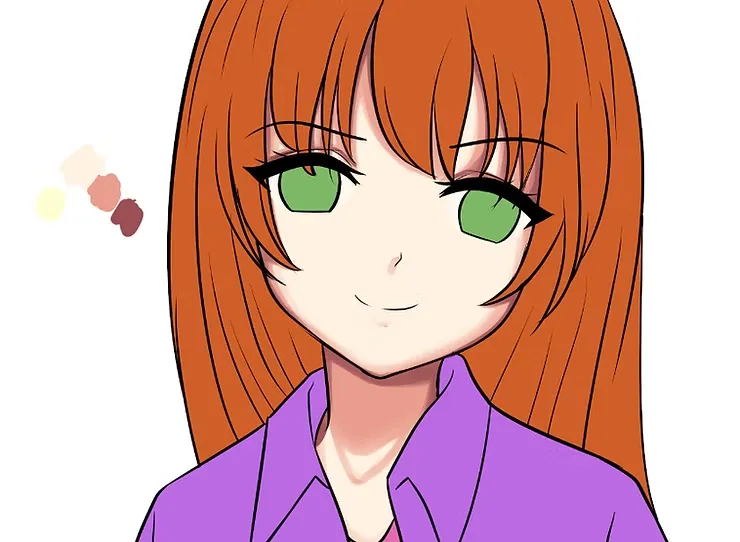
في هذه المرحلة نختار فرشاة التنعيم أو الفرشاة الناعمة بدلاً من القلم، ونبدأ في تنعيم الخطوط قليلاً، ونحاول دمج لون البشرة بلون التظليل الأول والثاني حتى نحصل على تجانس في بشرة الوجه.
هنا تقدرون بكل بساطة استخدام أداة Blend Tool > Blur أو Finger Tip، والطريقة كالتالي:
- تأكدوا من تحديد الطبقة الخاصة بالتظليل.
- اختاروا Blend Tool > Blur ثم مرروا بخفة على حدود الظلال مع لون البشرة.
- تقدرون أن تتحكموا حسب رغبتكم.
- استمروا بالدمج حتى تصبح الظلال مندمجة بلطف مع لون البشرة.
الخطوة الخامسة
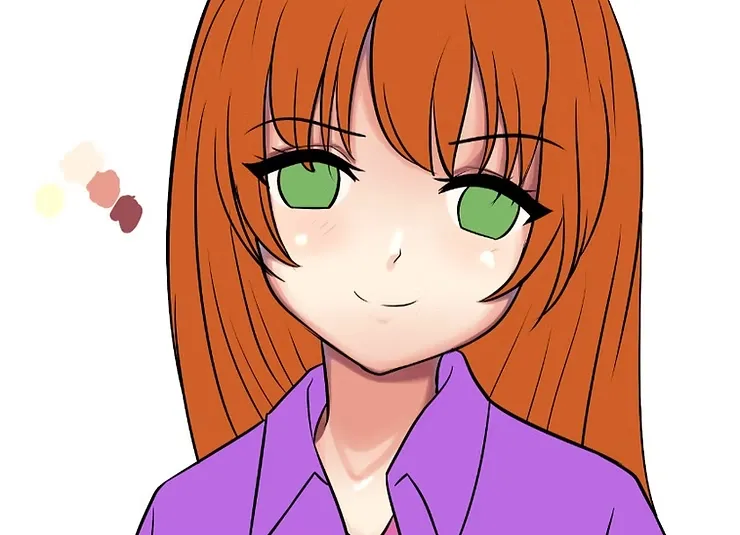
نتابع بإضافة المزيد من التفاصيل لشخصية الانمي، و هنا في هذه المرحلة نستخدم أداة Airbrush > Soft، والتي من خلالها نضيف احمراراً عند الخدود أسفل العينين والقليل عند الذقن، يمكنكم ضبط اللون ليكون وردياً خفيفاً لضمان الحصول على نتيجة طبيعية.
بعدها نضيف القليل من اللمعان عند الخدين وأعلى الأنف باستخدام نفس الأداة بلون أبيض شفاف أو لون بشرة أفتح بدرجة واحدة.
بعد ذلك وبأداة الفرشاة نفسها، نضيف لوناً أزرق باهت عند الجبهة تحت خصلات الشعر، هذه الخطوة تضفي جمالاً للتلوين وتعطي رونق جميلة للوحة.
النتيجة الأخيرة
لا تنسوا أن تضيفوا بعض اللون البرتقالي والأصفر بطبقة بتأثير Overlay وبأداة الفرشاة الهوائية حتى تحصلوا على وجه مشرق. “حسن صياغة وترتيب هذه الفقرة مع ذكر الاداة والخطوات”
أفضل طريقة لتلوين شعر الانمي الطويل
خطوات إضافية أثناء تلوين بشرة الانمي :
- أنشئوا طبقة جديدة فوق جميع طبقات البشرة.
- غيروا الـ Blending Mode الخاص بالطبقة إلى Overlay.
- باستخدام Airbrush > Soft، أضيفوا اللون البرتقالي بخفة على أطراف الوجه وأعلى الخدين.
- أضيفوا لمسات باللون الأصفر الفاتح فوق البرتقالي بشكل بسيط.
- يمكنكم تقليل الـ Opacity إذا كان اللون قوياً للحصول على إضاءة ناعمة.
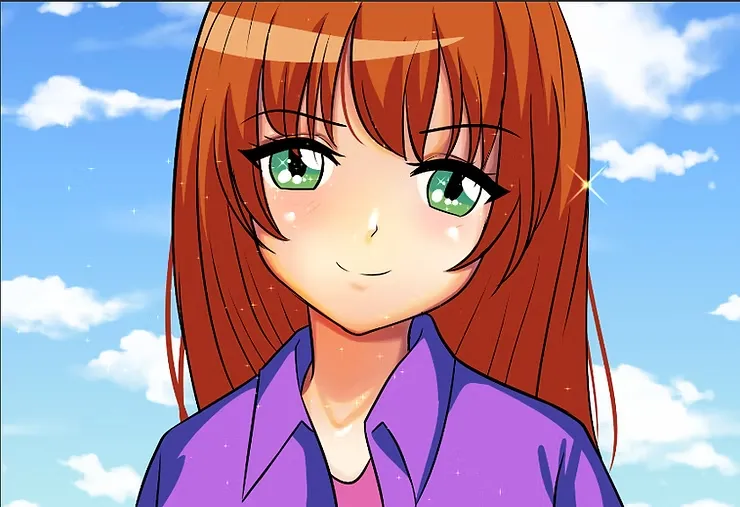
آمل أنكم أحببتم الشرح المبسط لكيفية تلوين بشرة الانمي بأسلوب سهل وسريع، وبخطوات واضحة يمكنكم تطبيقها في برنامج Clip Studio لتطوير مهاراتكم في التلوين دون تعقيد، و الأمر يمكن تطبيقه بسهولة في الرسم اليدوي أو على التابلت كذلك ، فلا تقلقوا.
ابقوا في انتظار الدروس القادمة، واستمروا بالرسم يا أصدقائي مهما كان مستواكم الحالي، الأهم أن تستمتعوا بهذه اللحظات وأن تحاولوا تلوين بشرة الانمي الخاصة بشخصياتكم التي ترسمونها معتمدين على درسي هذا، كونوا في الأرجاء و ألقاكم بخير وفي درس جديد قريباً بإذن الله.