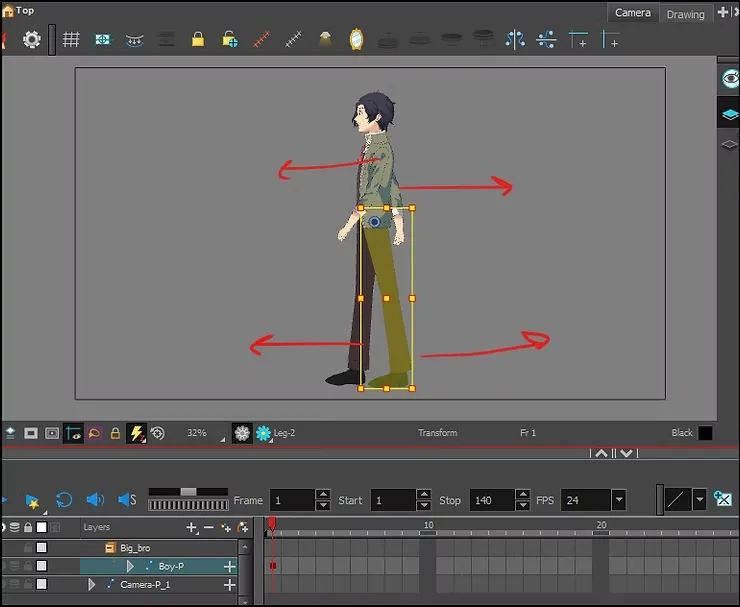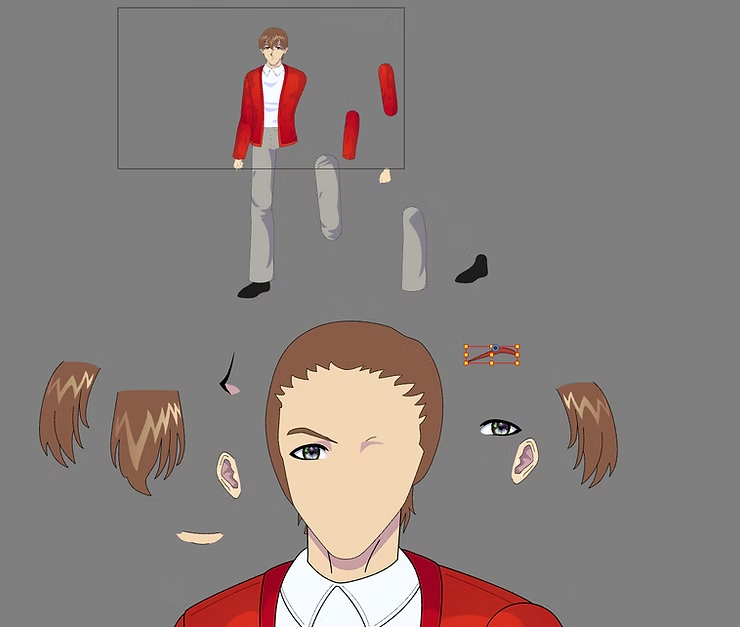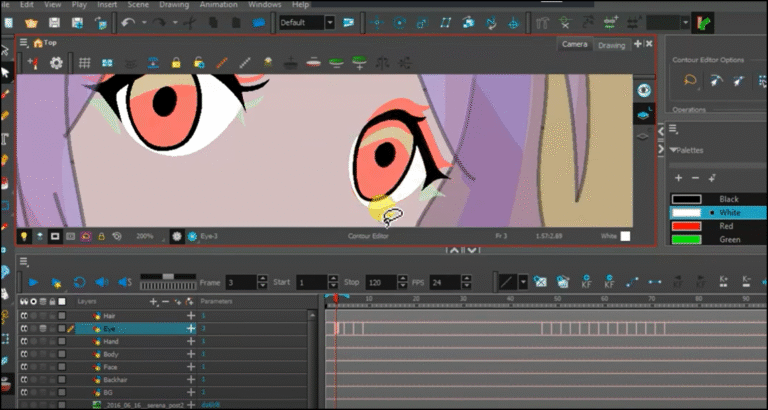
أهلاً وسهلاً يا أصحابي في درس تحريك جديد، وهو تحريك الوجه وهو يتلفت من جهة إلى جهة أخرى. ستكون الطريقة سهلة للغاية، ولن نضطر فيها إلى رسم الإطارات أو الفريمات يدوياً، ولكن من الضروري قبل أن نبدأ أن نكون قد رسمنا الشخصية وصممناها في طبقات بما يُعرف بالـ Rig، وقد شرحت ذلك في عدة دروس سابقة.
والآن جهزوا برنامج Toon Boom Harmony على جهاز الحاسوب من أجل أن تتابعوا معي الطريقة خطوة بخطوة. في حال أردتم أن توفروا على أنفسكم تصميم شخصية أنمي من الصفر، تستطيعون تحميل شخصياتي الجاهزة من هنا.
حسابي في باتريون حيث تجدون تصوير شاشة مفصل للتحريك
الخطوة الأولى
نفتح البرنامج، وننتقل إلى المكتبة حيث توجد الشخصية، ونقوم فوراً بسحبها إلى لوحة العمل.
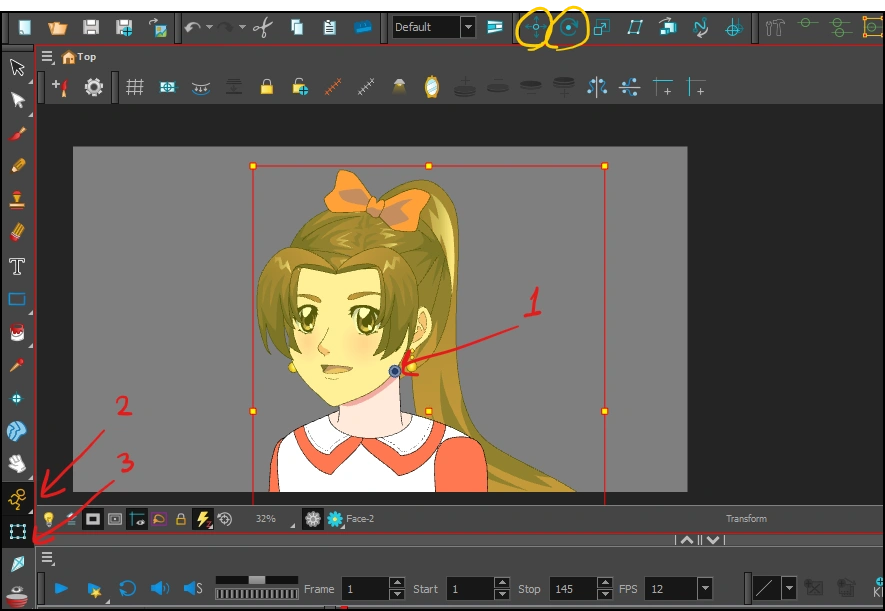
نحدد الوجه كاملاً عبر الضغط على حرف B في لوحة المفاتيح، ونتأكد أن النقطة المحورية موجودة أسفل نهاية الوجه. وقد حددت لكم الأداتين اللتين يمكننا استخدامهما لتحديد النقطة المحورية في الصورة عبر الدائرة الصفراء.
- نقوم بتفعيل خاصية أداة التحريك.
- نختار أداة Transform Tool.
الخطوة الثانية
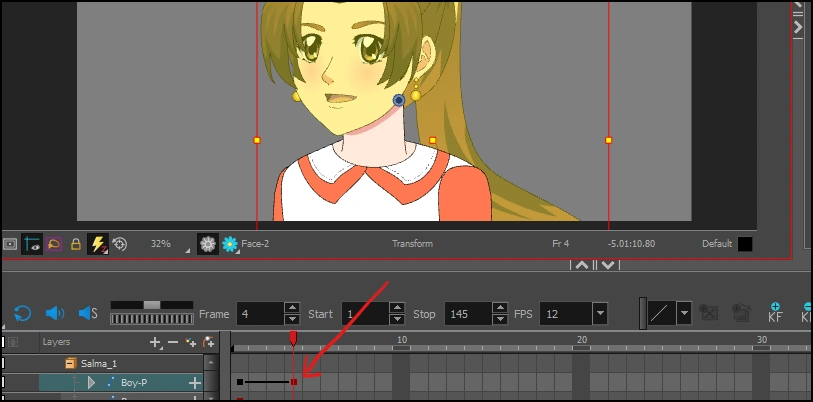
- نضيف إطاراً مفتاحياً أو Key Frame في أول الـ Timeline.
- ننتقل إلى الإطار رقم 4 ونضيف Key Frame آخر.
الخطوة الثالثة
تلاحظون معي هنا أن الرأس خرج من مكانه، وحل هذه المشكلة سهل جداً ، والطريقة سوف تكون كالآتي :
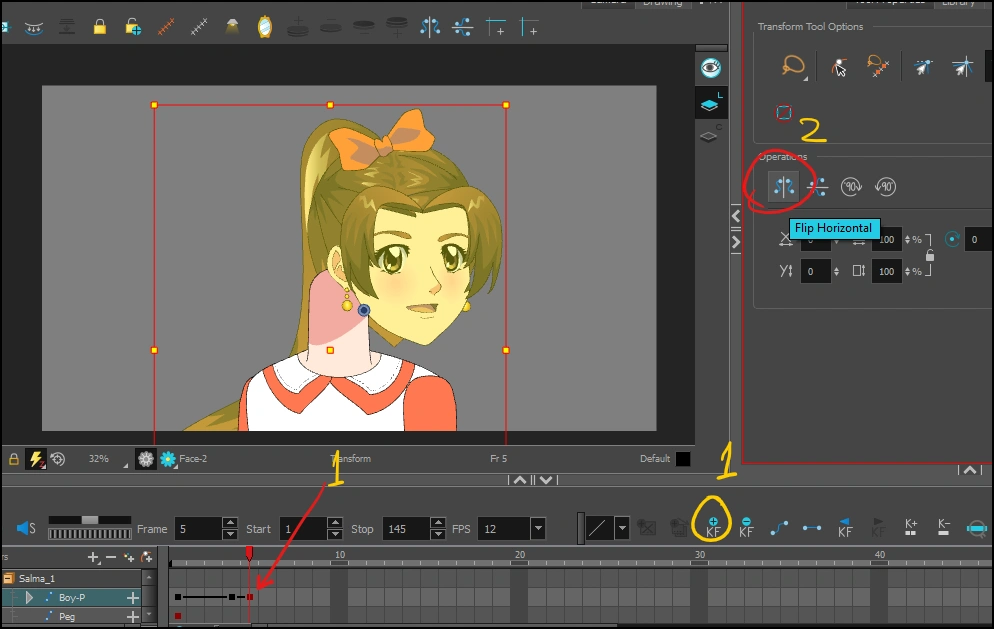
- نضيف Key Frame آخر في الفريم رقم 5.
- عبر أداة Transform Tool نقوم بقلب الوجه، والخيار الذي يقلب الوجه موجود في القائمة اليمنى وهو Flip Horizontal، وقد حددته لكم بالدائرة الحمراء.
الخطوة الرابعة
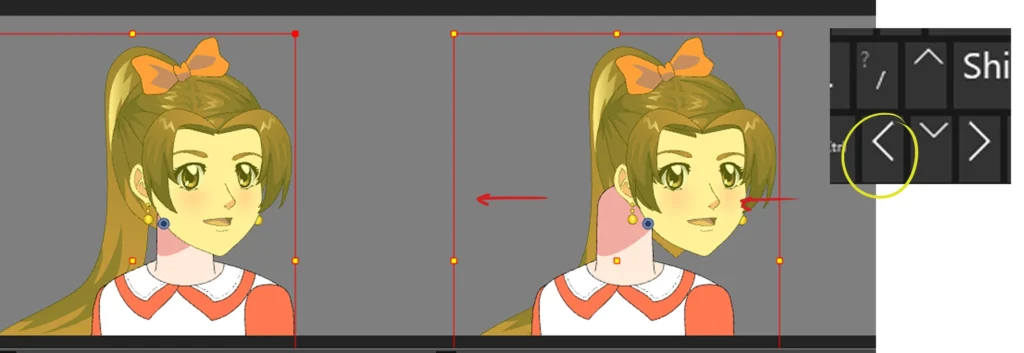
نقوم الآن بسحب الوجه نحو مكانه الصحيح، والطريقة كالتالي:
- نبقى على تحديد طبقة الوجه.
- وبأداة Transform Tool نسحبه يدوياً نحو الرقبة، أو بإمكانكم الضغط على أسهم لوحة المفاتيح.
الخطوة الخامسة
في هذه المرحلة، سوف نضيف تسارع أو تباطؤ من أجل الحصول على تحريك انسيابي و لطيف للوجه:
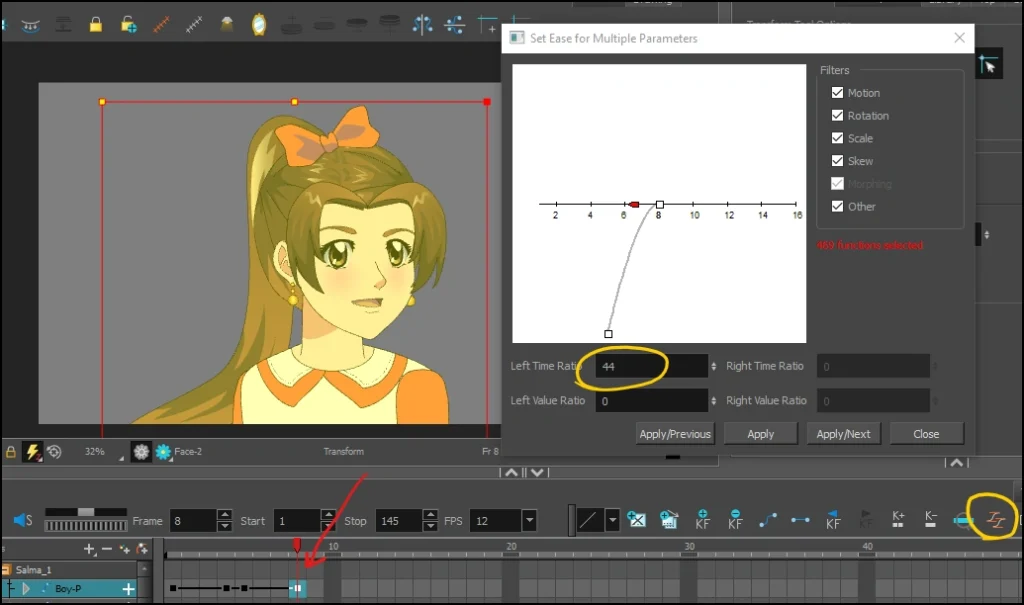
- نضيف Key Frame جديداً في الفريم رقم 8.
- نحدد أداة التسارع Ease Tool.
- في خانة Left Time Ratio نختار أي رقم ما بين 44 و55 للحصول على تسارع سلس للحركة.
- ثم نضغط على زر Apply.
فيديو توضيحي
هذا فيديو قصير أبيّن لكم فيه كيف تمت المراحل السابقة، والنتيجة التي وصلنا إليها.
الخطوة السادسة
في هذه المرحلة سوف نضيف القليل من اللمسات للحصول على سلاسة أكبر:
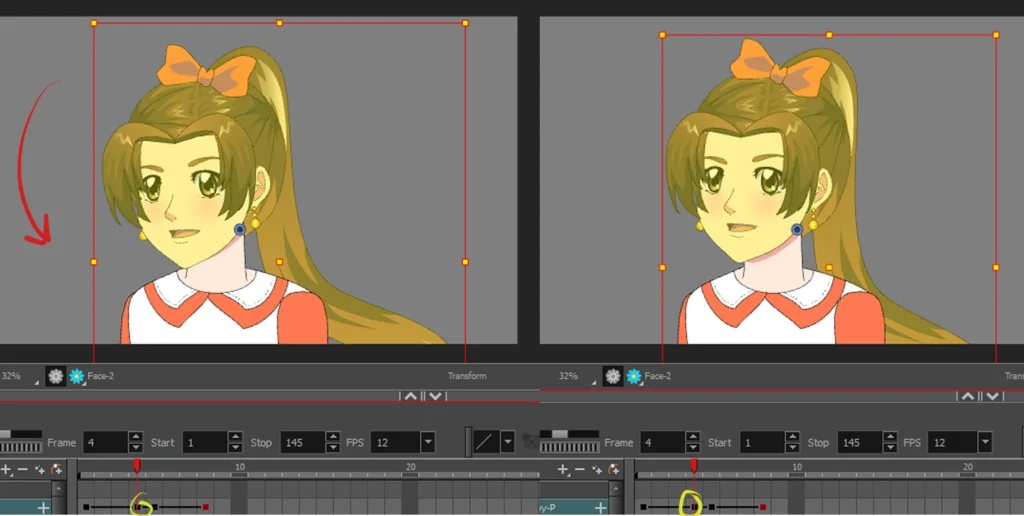
- نذهب إلى الفريم رقم 4.
- بأداة Transform Tool نقوم بحني الوجه نحو الأسفل بشكل طفيف.
الخطوة السابعة
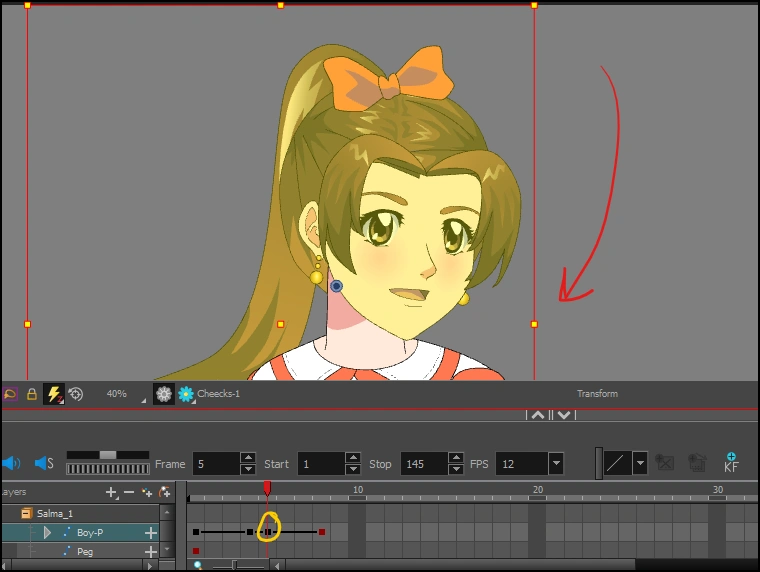
- ننتقل إلى الفريم رقم 5.
- بأداة Transform Tool نقوم بحني الوجه نحو الأسفل قليلاً كما فعلنا في الفريم رقم 4.
فيديو توضيحي
لاحظوا معي في هذا المقطع كيف أصبحت النتيجة مقارنة بالمرحلة السابقة، حيث توجد انحناءة خفيفة للوجه قبل أن ينتقل إلى الجهة الأخرى.
الخطوة الثامنة
بعد أن انتهينا من التحريك الأساسي، سنضيف حركة خفيفة لتحسين الحركة أكثر.
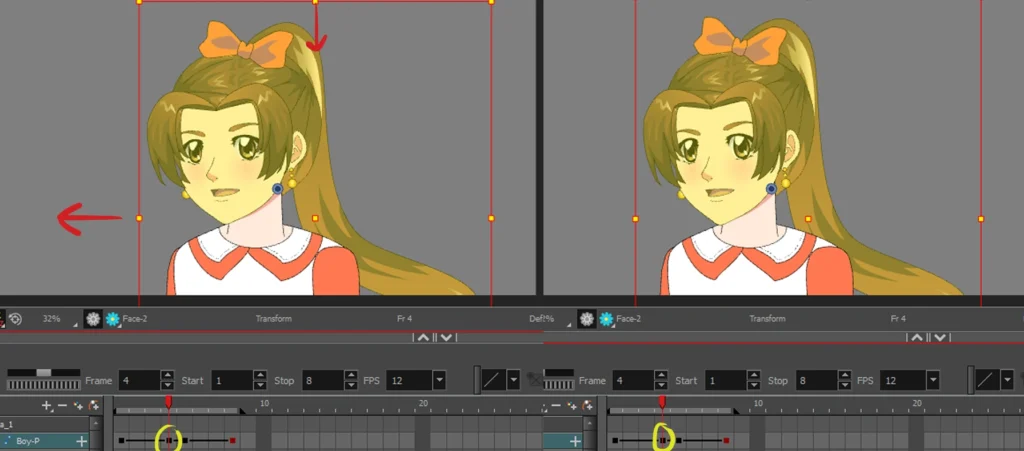
- ننتقل إلى الفريم رقم 4.
- نبقى على أداة Transform Tool.
- نشد الوجه نحو الداخل، ونحو اليسار كذلك.
الخطوة التاسعة
- نذهب إلى الفريم رقم 5.
- نشد الوجه نحو الأعلى، ونحو الداخل أيضاً.
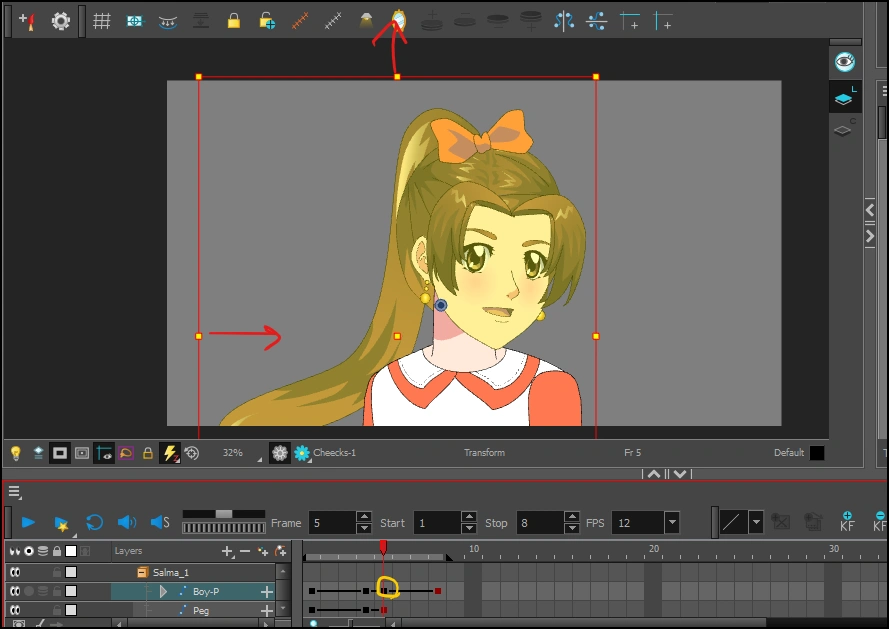
الخطوة العاشرة
هذه خطوة اختيارية، يمكنكم الاستغناء عنها ، ولكنني أنصح بها في حال أردتم تحسين حركة الوجه :
- الآن سوف نحدد جسم الشخصية كاملاً.
- بنفس الأداة نشد الجسم نحو الأعلى ونحو الداخل.
تعلم التحريك برسمتين بتقنية الموشن توين للمحركين
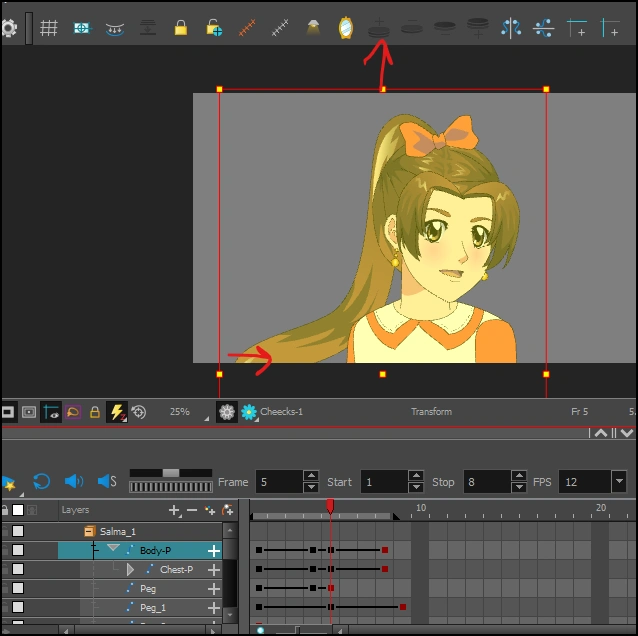
النتيجة النهائية
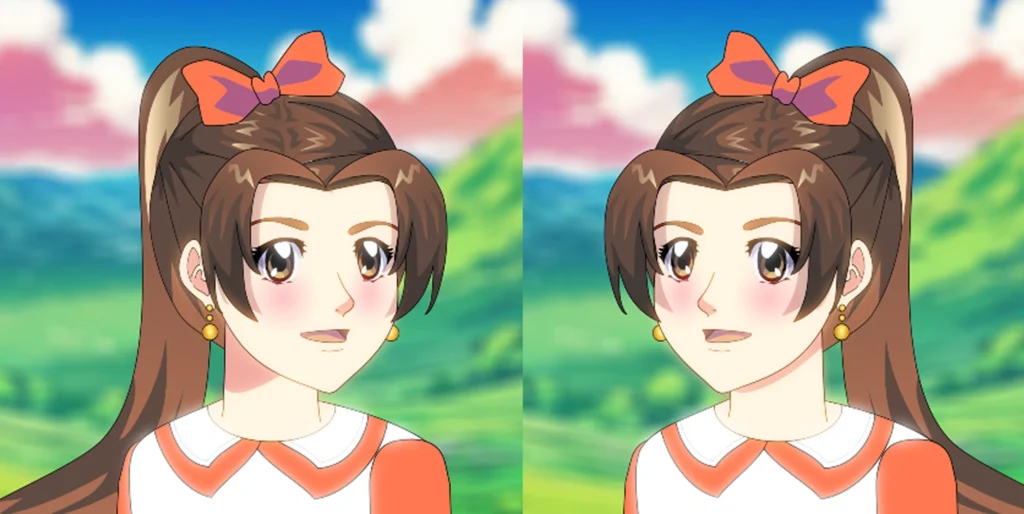
هذه هي النتيجة النهائية. شاهدوا الفيديو لتروا كيف يتحرك الوجه ويلتفت من اليسار إلى اليمين بشكل جميل وانسيابي، ولا ننسى أن نضيف خلفية أنمي جميلة، سواء كانت منظراً طبيعياً أو مشهداً لمدينة.
وهكذا ينتهي درس اليوم، وهو من الدروس المهمة جداً، لذلك يجب عليكم تعلم تحريك وجه شخصية الأنمي من جهة إلى جهة أخرى، لأنكم ستستخدمون هذه الحركة كثيراً في أعمال الأنمي والكرتون التي تعملون عليها.
طبقوا جميع المراحل كما وردت في الدرس، وهي طريقة فعالة حتى مع تطبيقات التحريك على أجهزة الأندرويد والآيفون، وهي أسهل بكثير من تحريك الوجه بأسلوب Frame by Frame التقليدي.
شكراً لكم لمتابعة درس التحريك اليوم، وسوف ألتقي بكم في شروح قادمة إن شاء الله.