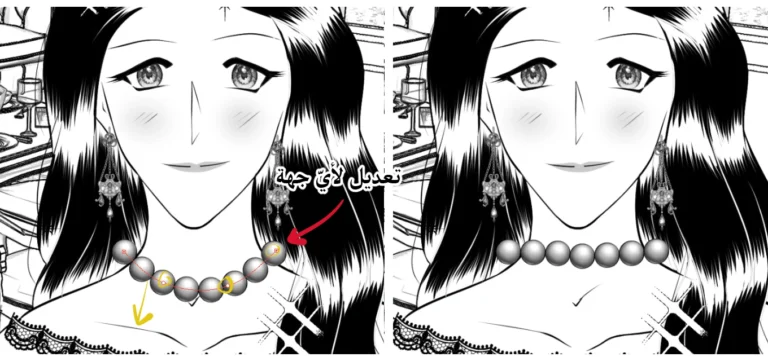
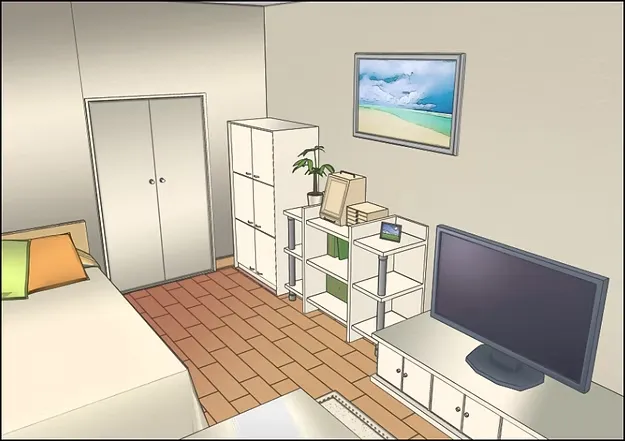
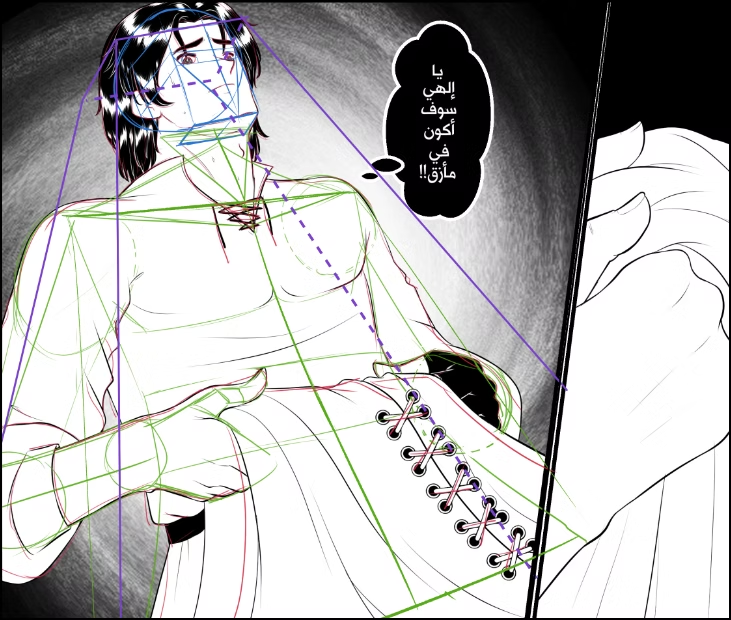
مرحباً أصدقائي الأحباء، في هذا الدرس اليوم سوف نتعلم كيف ننشئ لوحات المشاهد الخاصة بالويبتون والمانجا بالطريقة الصحيحة، وكيف نقوم بقص المستطيل بعدة طرق تناسب المشاهد المرسومة.
متجري الإلكتروني فيه كل ما تحتاجونه كرسامين
فنحن نعلم أن هذه المستطيلات تأتي بأحجام مختلفة لكل مشهد، وتعبر عمّا يدور فيه من أحداث. فالمشاهد الدرامية القريبة من الشخصيات تكون متوسطة الحجم ومقربة كثيراً من وجوه الشخصيات، أما المستطيلات الكبيرة فغالباً ما تكون مخصصة لمشاهد المدينة الواسعة، بينما المستطيل الصغير يركز على المشاهد القريبة جداً مثل العين أو الشعرة أو الدمعة وغيرها.
الخطوة الأولى
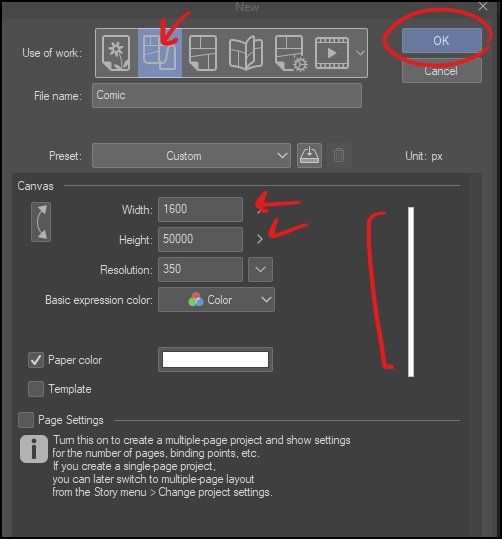
- نفتح برنامج كليب ستديو (Clip Studio Paint)، ونقوم بفتح ملف جديد خاص بالويب تون عبر خيار
- ملف جديد (New) ثم اختيار نوع المشروع ويب تون (Webtoon).
- الطول Height، العرض Width، والدقة Resolution.
- بعد الانتهاء من ضبط الإعدادات نضغط على موافق OK.
الخطوة الثانية
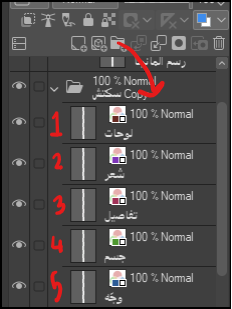
الآن نبدأ في مرحلة ترتيب الطبقات Layers، وهي كما ترون في الصورة:
- الطبقة الأولى: لوحات المشاهد، وهي مخصصة لرسم حجم وشكل مستطيلات المشاهد.
- الطبقة الثانية: الشعر، وهي التي سنرسم فيها شعر الشخصيات كلها.
- الطبقة الثالثة: التفاصيل، وتكون مخصصة لرسم الشخصيات بكل تفاصيلها بعد السكتش الأولي.
- الطبقة الرابعة: الجسم، وتكون لرسم جسم شخصيات الويبتون.
- الطبقة الخامسة: وهنا نقوم برسم هيكل الوجه للشخصيات.
الخطوة الثالثة
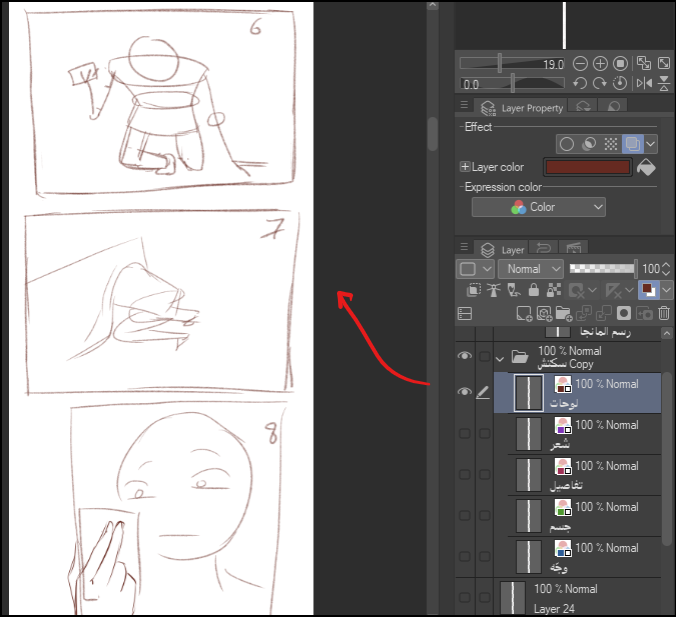
في الطبقة المخصصة للوحات المشاهد، سوف نقوم برسم المستطيلات بشكل يدوي من أجل تحديد حجم وشكل كل مشهد. يمكن استخدام أداة القلم Pen Tool أو أداة الفرشاة Brush Tool لرسم السكتش.
ولا ننسى بعد ذلك أن نقوم بترقيم المشاهد استناداً إلى السيناريو المكتوب.
نظرة عن كثب
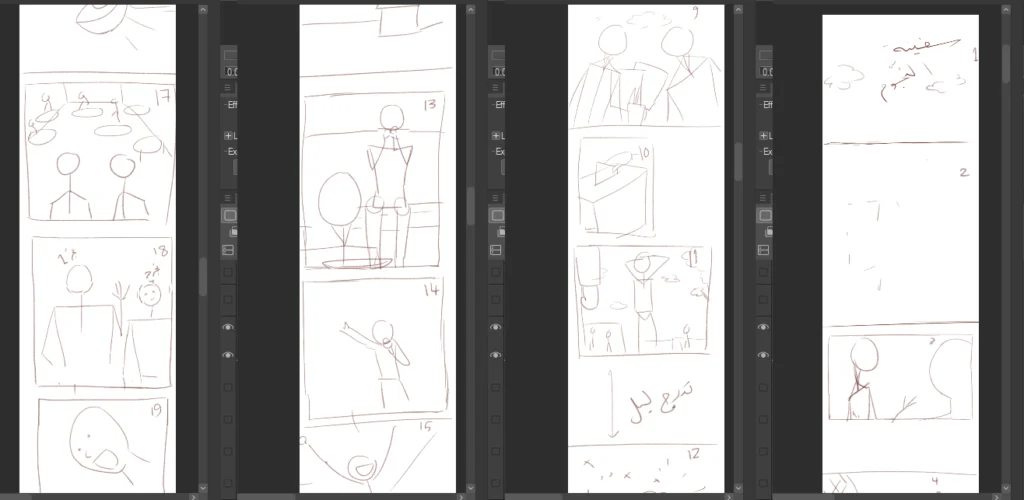
في هذه الصورة تلاحظون كيف انتهينا من رسم المشاهد كلها في جميع الصفحات الخاصة بالويب تون.
الخطوة الرابعة
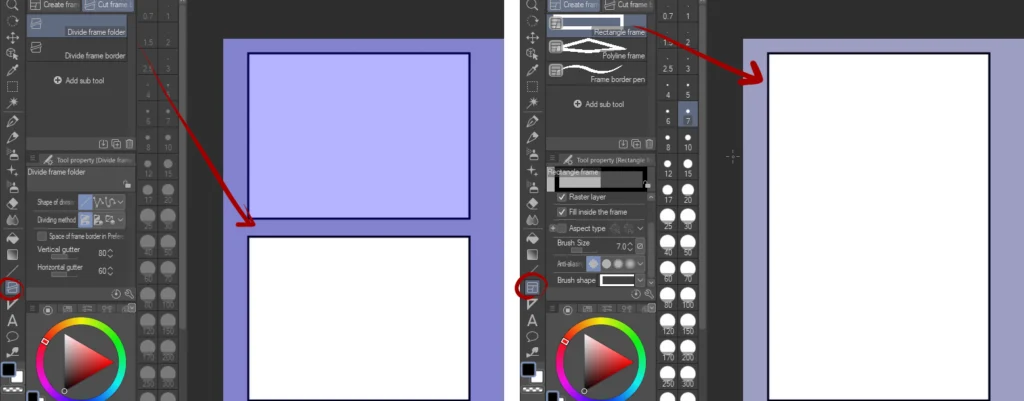
- من قائمة الأدوات في الجهة اليسرى نختار أداة إطار المانجا Frame Border Tool والموجودة ضمن أدوات المانجا Comic Frame.
- نضيف طبقة جديدة New Layer.
- نبدأ برسم المستطيل اعتماداً على السكتش السابق.
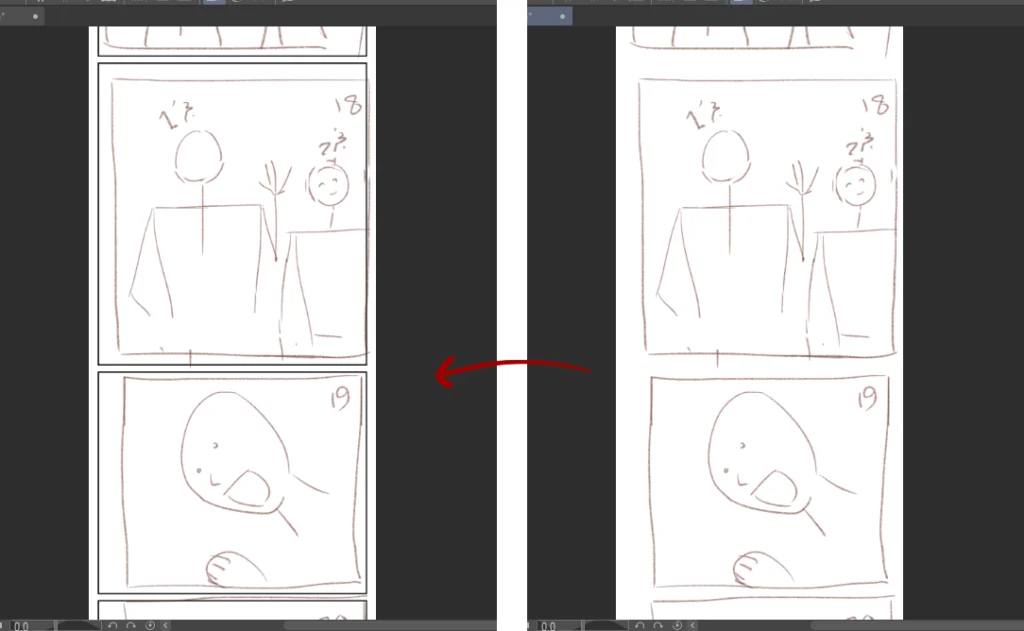
- بعدها نختار أداة قص الإطار Cut Frame Border من نفس الأداة، ونقوم بقص الإطار لنحصل على أكثر من مستطيل داخل الصفحة.
نظرة على الخطوة الحالية
انظروا إلى الصورة التي أمامكم: على اليمين السكتش السابق، وعلى اليسار الصورة بعد أن أضفنا مستطيلات المانجا.
الخطوة الخامسة
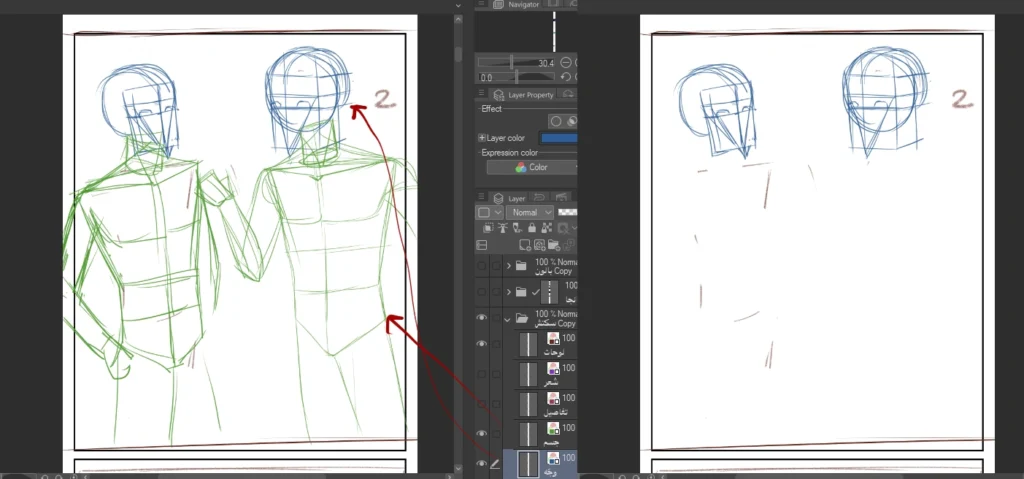
نعود إلى الطبقة الخاصة برسم الوجه ونبدأ في رسم وجوه شخصيات الويبتون.
وبعد ذلك نذهب إلى طبقة رسم الجسم ونقوم برسم الأجسام كاملة كذلك، باستخدام أدوات الرسم مثل القلم Pen Tool أو القلم الرصاص Pencil Tool.
الخطوة السادسة
ننتقل إلى الطبقة الخاصة بالتفاصيل ونرسم الشخصيات بشكل أكثر تفصيلاً ووضوحاً.
الفرق بين الويب تون و المانجا أيهما تختار كرسام
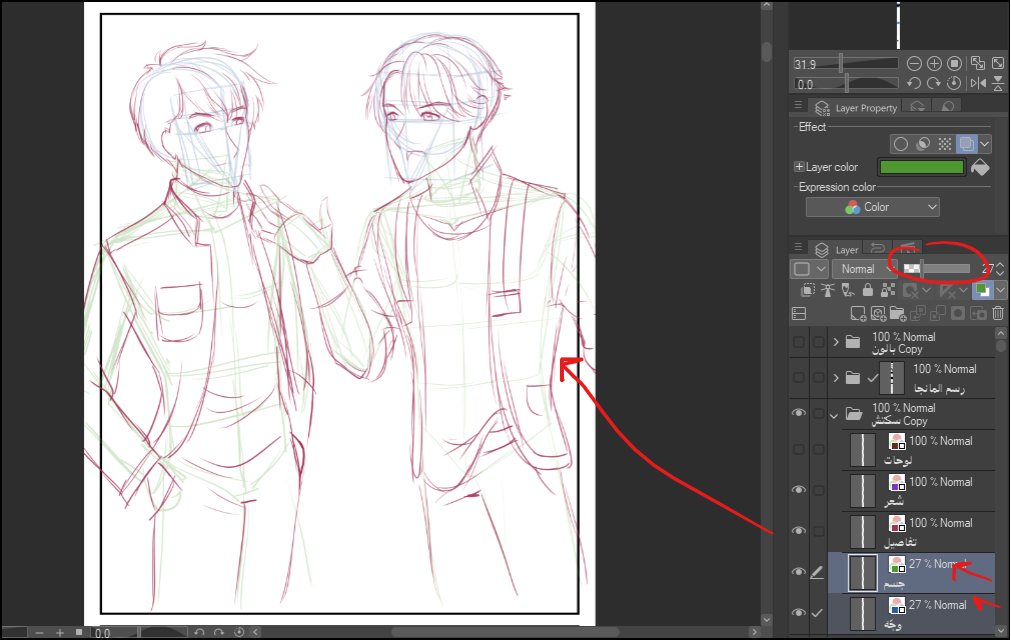
بعدها نحدد طبقة الوجه وطبقة التفاصيل ونقوم بتخفيف وضوح السكتش عبر تقليل شفافية الطبقة Opacity من لوحة الطبقات Layer Palette، وذلك لتسهيل عملية التحبير لاحقاً.
خطوة الرسم
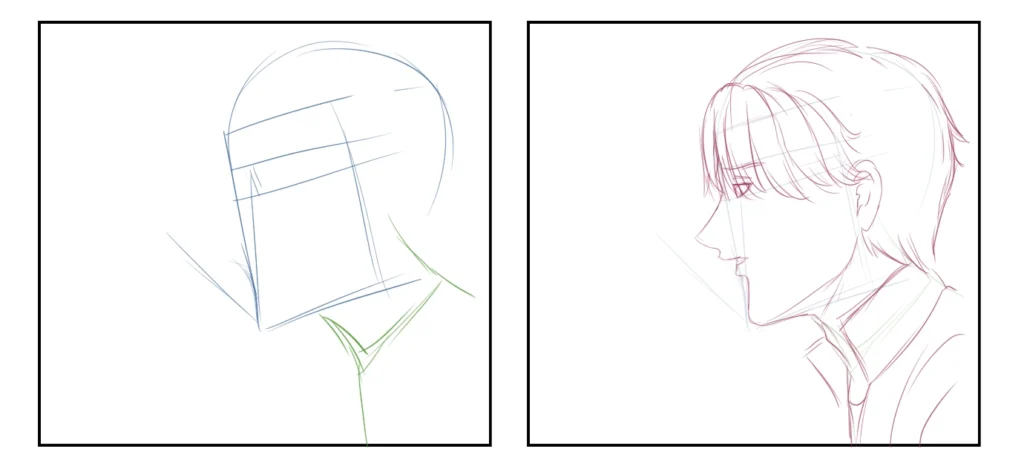
على اليسار الطبقة التي تحتوي على رسم هيكل الوجه باللون الأزرق، وفوقها طبقة التفاصيل ولونها أحمر، وفيها رسمنا وجه شخصية الويب تون بشكل أدق.
الخطوة السابعة
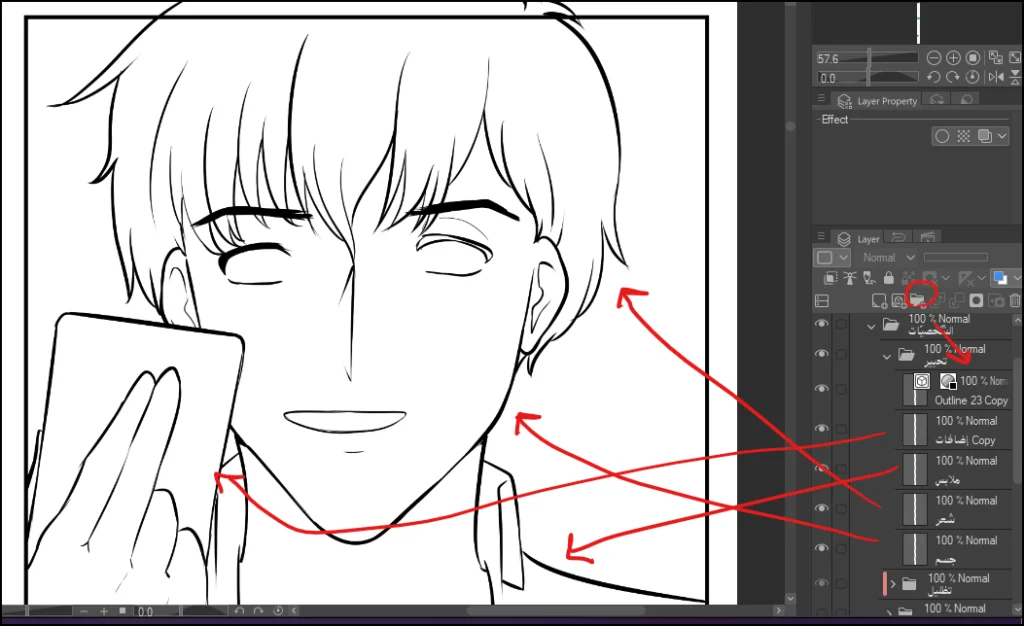
الآن وصلنا إلى مرحلة التحبير Inking، وهي سهلة للغاية، والطريقة كالتالي:
نضيف مجلداً جديداً New Folder / Layer Folder.
نقسمه إلى ثلاثة أقسام:
- قسم للتحبير Inking
- قسم للتلوين Coloring
- قسم للتظليل Shading
ويجب أن يكون مجلد التحبير فوق مجلد التلوين في ترتيب الطبقات.
داخل مجلد التلوين نضيف عدة طبقات Layers للألوان، مثل:
- طبقة للجسم
- طبقة للشعر
- طبقة للملابس
- طبقة للإضافات
بعد ذلك نختار أداة القلم Pen Tool من قائمة الأدوات في الجهة اليسرى، ونحدد اللون الأسود Black Color.
ثم نبدأ بعملية التحبير في عدة طبقات حسب العنصر الذي نقوم بتحبيره، سواء كان الجسم أو الملابس أو الشعر.
لمحة أخيرة
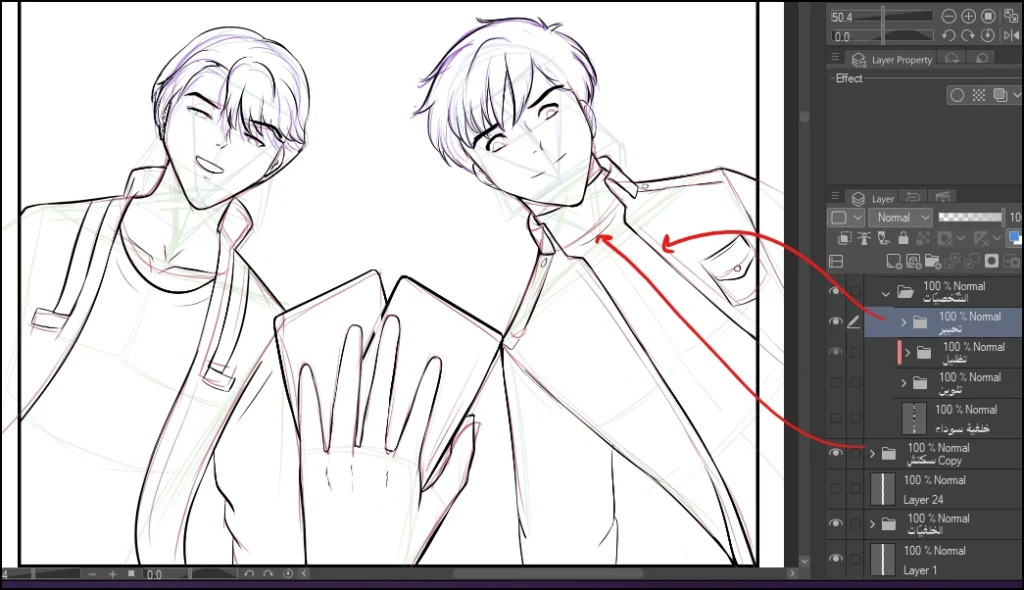
في الصورة أدناه نلاحظ معاً كيف تم تقسيم طبقات الرسم والسكتش. في الأعلى ترون مجلداً باسم الشخصيات، وداخله عدة مجلدات؛ مجلد التحبير، وتحته مجلد التظليل، وتحته مجلد التلوين.
وترون كذلك طبقة بعنوان خلفية سوداء Black Background Layer، وهي مخصصة لإخفاء عيوب الرسم أو التلوين وإخفاء الأماكن الفارغة من اللون. نقوم بإطفائها الآن، ونظهرها عندما ننتهي من الرسم بشكل كامل.
وفي الأسفل يوجد مجلد الخلفيات Backgrounds Folder.
هذا كان درسنا لليوم الذي تحدثنا فيه عن تنسيق ورسم مستطيلات مشاهد الويب تون، وهي مرحلة أساسية قبل البدء بالرسم. طبقوا خطواتي وسوف تجدون نتائج مرضية.
شكراً لكم لحسن القراءة، وألتقي بكم في دروس قادمة إن شاء الله.