مرحباً بكم من جديد في درس سهل وبسيط، وهو متعلق بالمانجا والويب تون، وهي طريقة إضافة عدسات عين جاهزة للشخصيات دون الحاجة إلى رسمها يدوياً. هل تعلمون لماذا هذا مهم؟ لأن رسم فصول المانجا والويب تون يستهلك الكثير من وقت الرسّامين، خصوصاً أننا نرسم عدة لوحات وشخصيات بشكل متكرر، لذلك فإن إضافة عدسة العين باستخدام فرشاة جاهزة سيكون الحل الأسرع والأفضل.
حسابي في باتريون حيث تجدون تصوير شاشة مفصل للتحريك
اليوم سوف نستخدم برنامج Clip Studio Paint، ومن خلاله سنجد فراشي جاهزة لتسريع الرسم، مثل الإكسسوارات والزينة و الأدوات، ومنها عدسات العين. ولن أنسى أن أدرج لكم رابط التحميل ضمن الدرس. فهيا حضّروا الحاسوب ولنبدأ معاً!
الخطوة الأولى
سوف نبدأ بتحضير الفرشاة و تنزيلها للبرنامج ، و الطريقة هي كالتالي:
- نفتح برنامج الرسم المراد (Clip Studio Paint).أو حتى الفوتوشوب.
- نذهب إلى مكتبة الأدوات Assets لتنزيل الفرش الجاهزة.
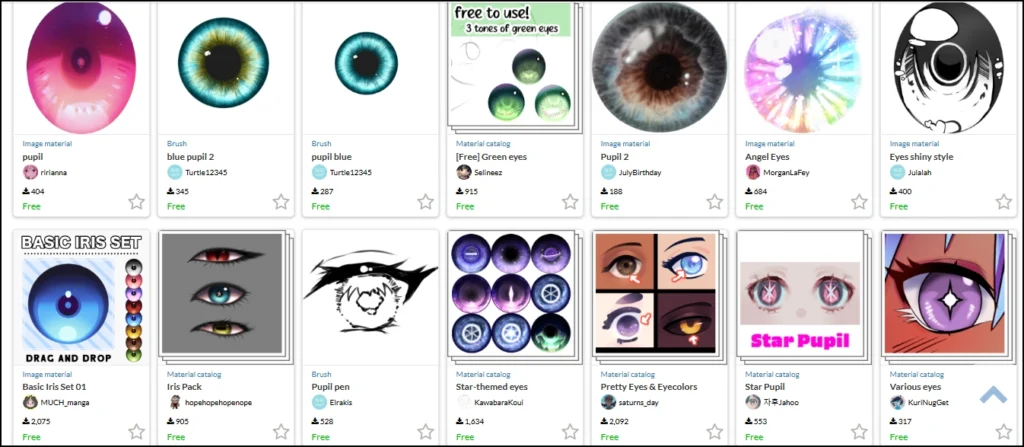
- نختار النوع المناسب من خلال البحث عن:
Eye Lens – Iris Brush – Anime Eyes Brush
الخطوة الثانية
الآن جئنا لمرحلة تحميل الفرشاة داخل البرنامج:
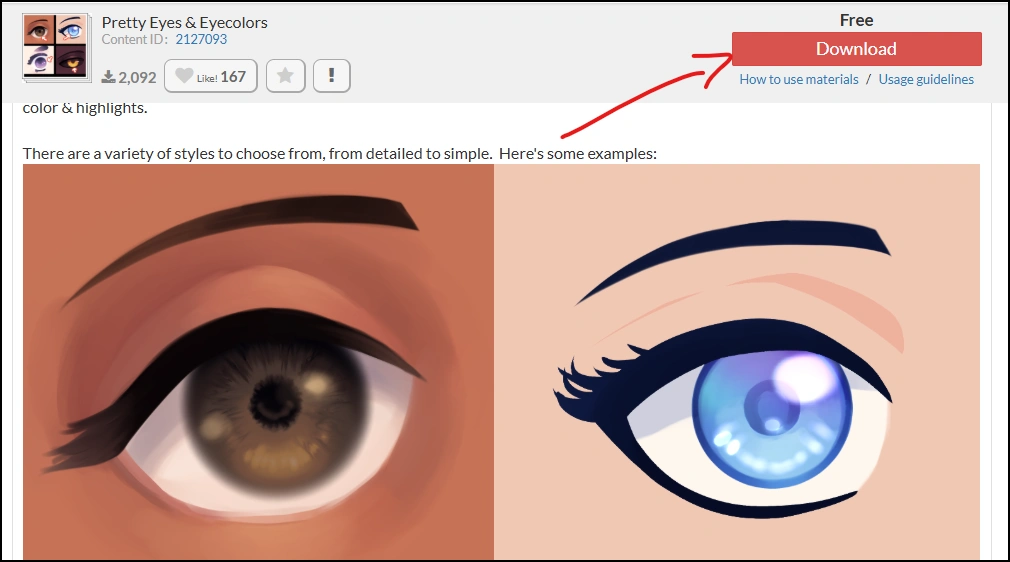
- ندخل صفحة كل عدسة مختلفة داخل Clip Studio Assets Store.
- نضغط على زر التحميل الظاهر على الشاشة Download.
- سوف تنزل الفرشاة داخل البرنامج تلقائياً في قسم التحميلات Downloads.
الخطوة الثالثة
هنا سوف ننتقل إلى برنامج كليب ستديو لنكمل العملية:
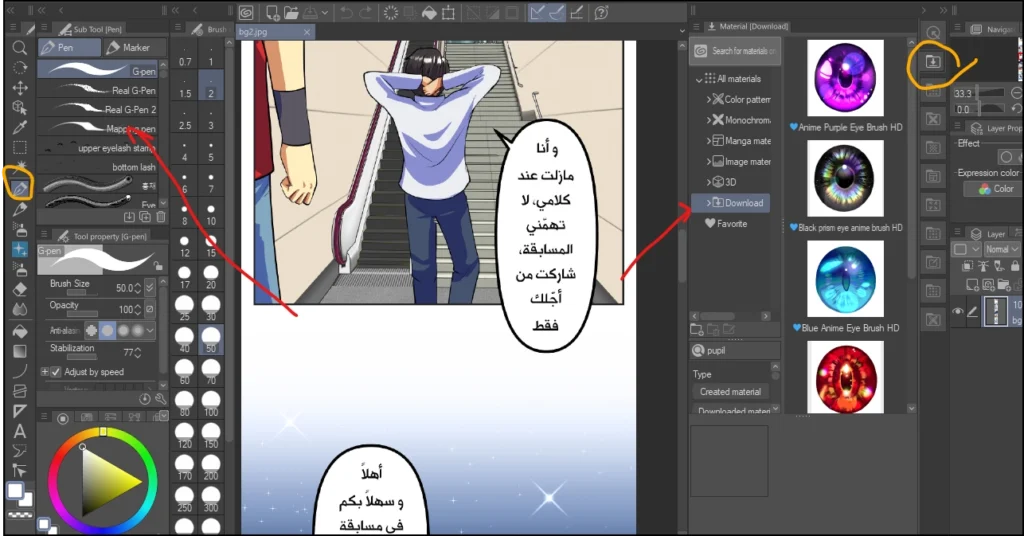
- نفتح قائمة المكتبة داخل Clip Studio Paint من خلال Window > Material.
- نذهب إلى قسم التحميلات Material > Download.
- نبدأ بسحب كل عدسة نحو أداة القلم في نافذة Tool لتصبح متاحة للاستخدام ضمن قسم Sub Tool.
الخطوة الرابعة
ستبدأ مرحلة التطبيق على الشخصيات الآن، فركزوا معي!.
- نفتح الشابتر الذي نعمل عليه أكان المانجا أو الويب تون.
- ننتقل إلى الشخصية التي نعمل عليها.
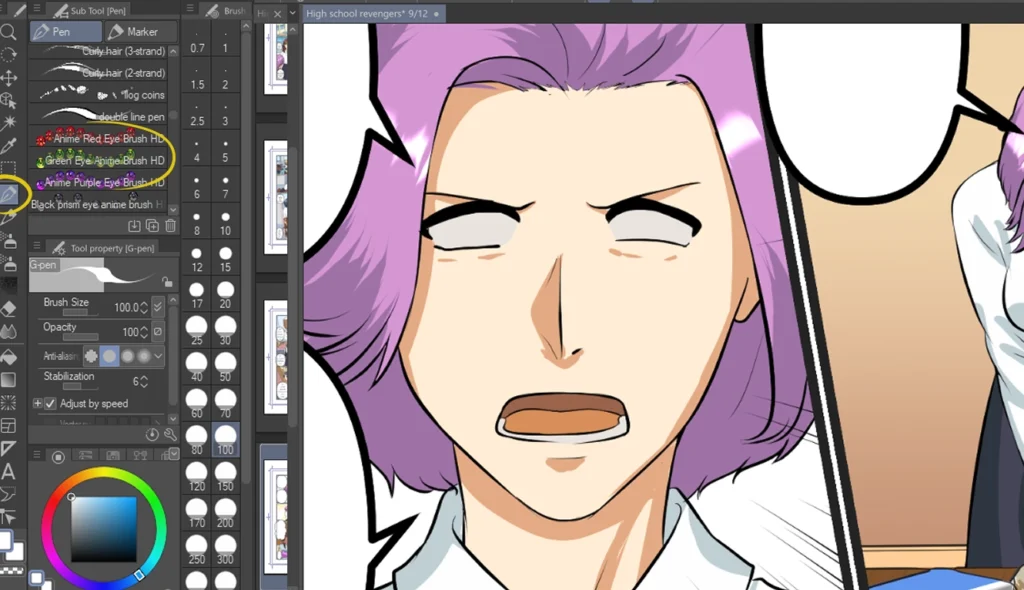
- نختار أداة القلم الخاصة بعدسات العين والتي قمنا بإضافتها ضمن Sub Tool.
الخطوة الخامسة
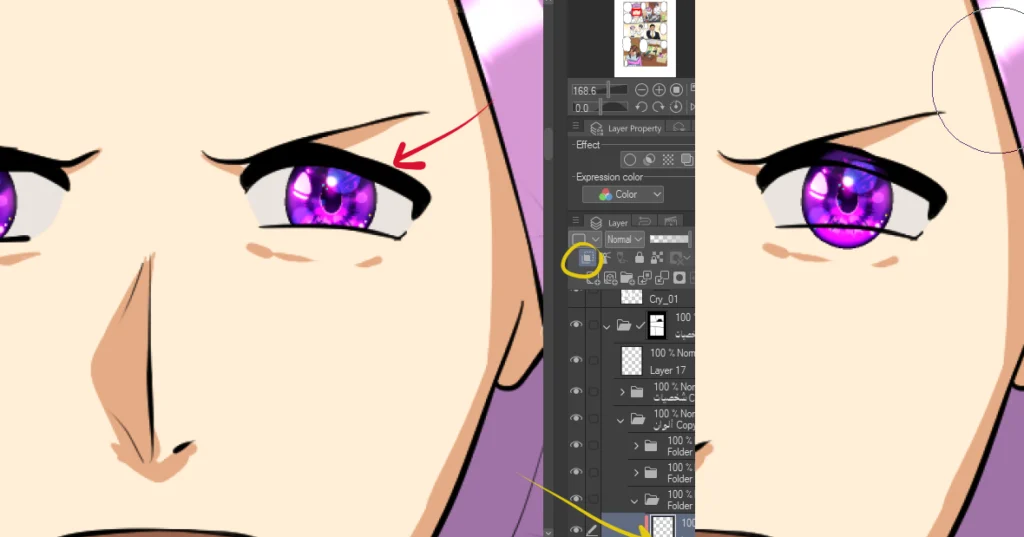
- في طبقة منفصلة New Raster Layer نرسم العدسة بالكبس مرة واحدة فقط، وسوف تظهر عدسة عيون الانمي مباشرة داخل العين.
- نضيف Layer Mask لإخفاء الزوائد خارج حدود العين عبر استخدام أداة Mask / Erase in Mask.
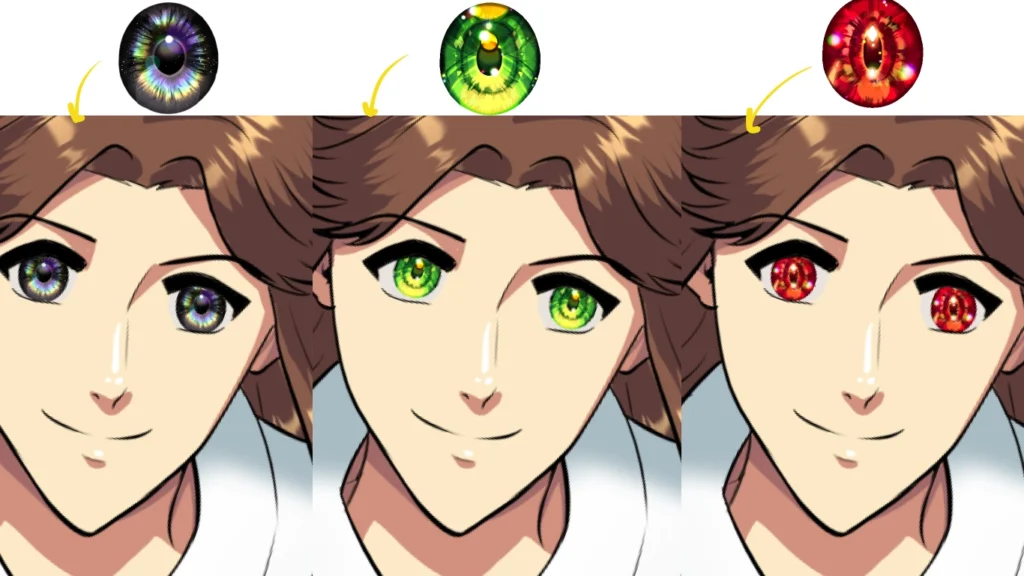
خطوة توضّح تنوع عدسات العيون
في هذه الصورة تلاحظون معي اختلاف العدسات و تنوعها من حيث اللون و الرسم و التفصيل، فبإمكاننا اختيار اللون المناسب لكل شخصية على حدة، لإعطاء كل منها تميزاً واختلافاً عن باقي شخصيات القصة التي نرسمها.
كما أنه بمقدورنا أيضاً اختيار أسلوب رسم يتناسب مع أسلوب المانجا أو الويب تون الخاص بنا.
تلوين عين الانمي بأسلوب جذاب للمبتدئين والمحترفين
فإن كان أسلوبنا ناعماً مثلاً، نختار عدسات ناعمة، وإن كان أسلوبنا زاهياً وحاداً نختار العدسة المناسبة له و هكذا.
الأمر متعلق بالذوق الشخصي لكل رسام فقط، و الصفحة المخصصة للتحميل التي حضّرتها لكم ، فيها تنوع كبير من أجل أن أُلبي أذواقكم، فلا داعي للقلق!.
الخطوة السادسة (للصفحات أحادية اللون – Manga)
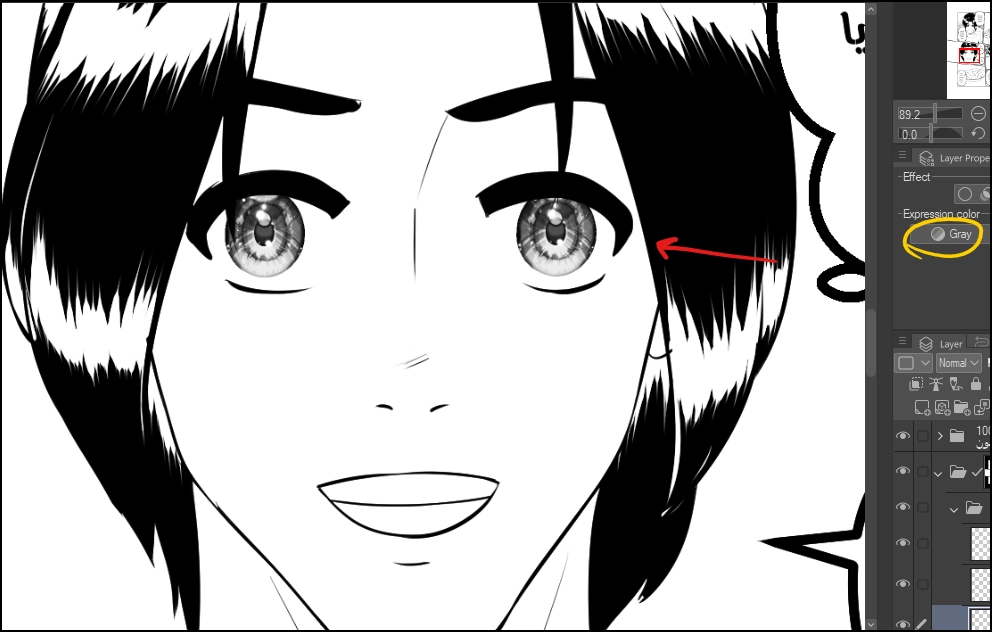
بالنسبة للمانجا أحادية اللون فالأمر مشابه تماماً لما ورد سابقاً في درسنا، ولكن مع اختلاف بسيط:
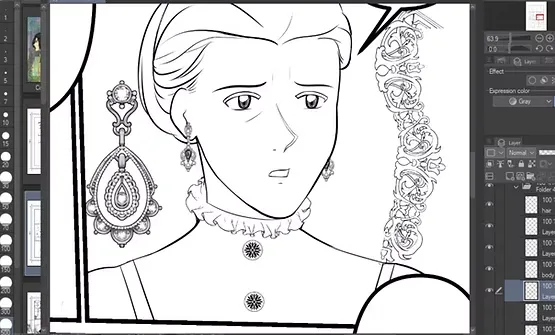
- بعد تطبيق الخطوات السابقة نفسها، نغيّر طبيعة الطبقة من الملونة إلى الرمادية عبر:
- Layer Property > Expression Color > Gray
الخطوة السابعة (للمونوكروم – Monochrome)
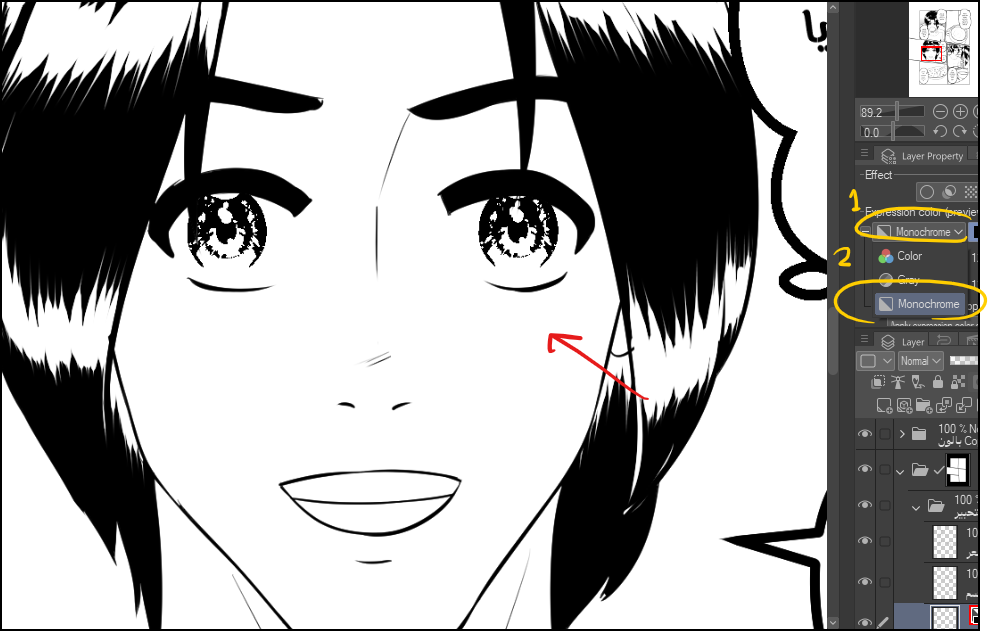
في حال أردنا نوعاً آخر:
- نغيّر طبيعة الطبقة من الرمادي إلى Monochrome عبر:
Layer Property > Expression Color > Monochrome - نضيف Mask لتبقى عدسة عيون المانجا ضمن الحدود المناسبة.
هذه كانت طريقتنا اليوم في كيفية إضافة عدسات العيون لفصول المانجا والويب تون دون أن نستهلك الكثير من الوقت. فأنا وأنتم كرسامي انمي نعلم أن رسم العدسات أمر بالغ الصعوبة، لأنها تحتوي على الكثير من التفاصيل الدقيقة، ورسمها لكل شخصية تظهر في مشاهد المانجا والويب تون أمر غير عملي.
وبما أننا نحب أن نرسم بسرعة وإنتاجية عالية، فلا ضير من الاستعانة بالفرش الجاهزة التي أصبحت أمراً مألوفاً في عالم الرسم. فلا تفكروا مرتين حين تريدون توفير وقتكم الثمين.
وبهذا انتهى درس اليوم، ولا أنسى أن أشارككم رابط التحميل كما وعدتكم في بداية الدرس، وسوف تجدونه هنا.
أتمنى أن تطبقوا خطواتي بحذافيرها وستجدون نتائج مبهرة.
وألتقي بكم في دروس مقبلة إن شاء الله.