أهلاً وسهلاً أعزائي في هذا الشرح الجديد، سوف نتناول فيه خطوط الفيكتور، وكيفية استخدامها لتعديل رسوماتنا الخاصة بالمانجا.
فنحن نعلم أن المانجاكا لا يمتلك الوقت الكافي ليستهلكه في الرسم، وعليه أن ينهي الفصول ضمن الوقت المحدد، لذلك تُعد خطوط الفيكتور الحل المثالي لتسريع وتيرة العمل.
متجري الإلكتروني فيه كل ما تحتاجونه كرسامين
تعمل هذه الخطوط كنظام لا يعتمد على البكسل (Pixel)، أي يمكنكم الرسم دون فقدان الجودة، وحتى عند تكبير الرسمة ستبقى بنفس الدقة.
كما أنها مناسبة جداً للتفاصيل الدقيقة، وقابليتها للتعديل أعلى، إذ نعتمد فيها على تحرير النقاط على المسار (Path) دون الحاجة إلى إعادة الرسم من جديد.
وبعد أن شرحت لكم ماهية خطوط الفيكتور بشكل مقتضب، دعونا نبدأ العمل عليها.
الخطوة الأولى
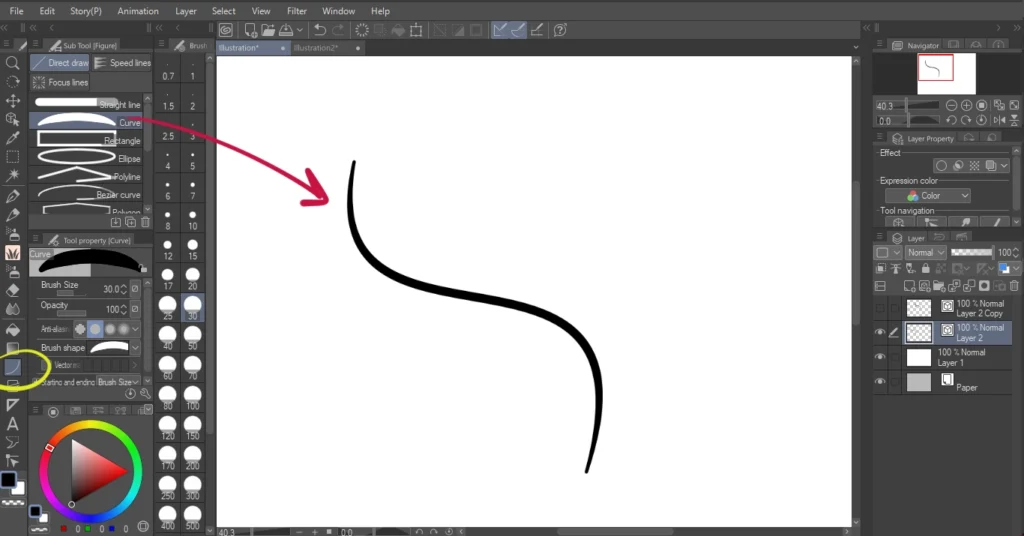
- نفتح برنامج Clip Studio Paint.
- نضيف طبقة فيكتور جديدة عبر.
Layer → New Layer → Vector Layer. - نختار أداة القلم Pen Tool.
- نرسم الشكل المراد على اللوحة.
الخطوة الثانية
بعد الانتهاء من الرسم، نبدأ في تغيير وتعديل الخطوط:
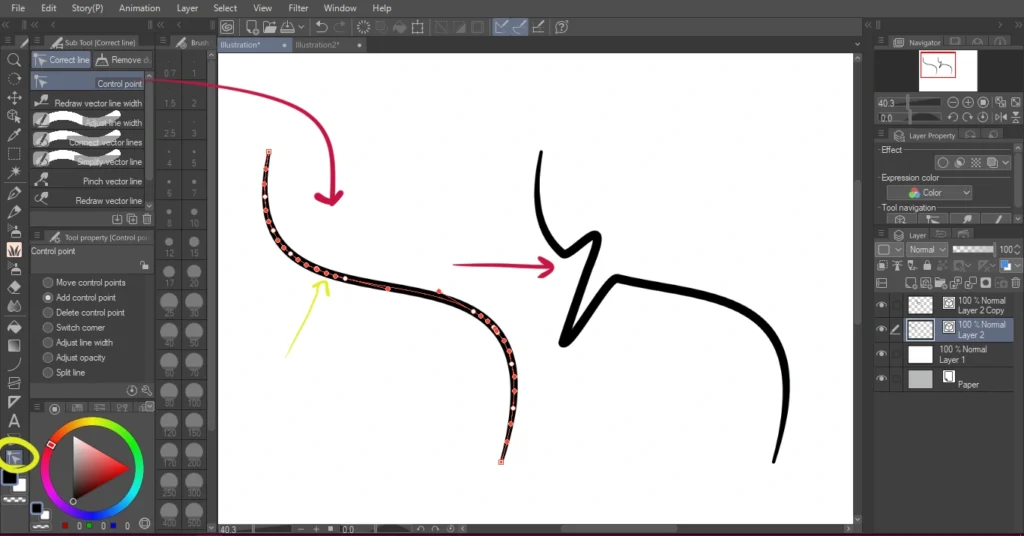
- نختار أداة Correct Line Tool.
- من داخلها نحدد خيار Control Point.
- نضغط على أي نقطة من نقاط الفيكتور، ثم نسحبها إلى المكان الذي نريده.
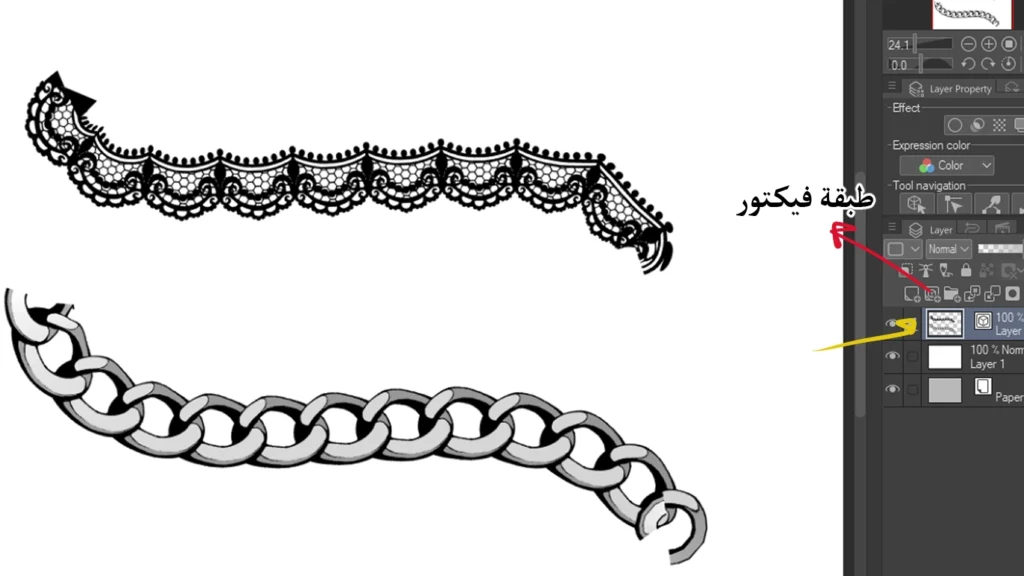
خطوة حول طبقة فيكتور
هنا لاحظوا معي في الصورة كيف تبدو طبقة الفيكتور (Vector Layer) مختلفة قليلاً عن طبقة الرسم العادية التي تعتمد على البكسل Raster Layer،
إذ نلاحظ أيقونة مميزة بجانب اسم الطبقة، تدل على أنها طبقة فيكتور، مما يعني أن الخطوط داخلها قابلة للتعديل عبر النقاط والمسارات.
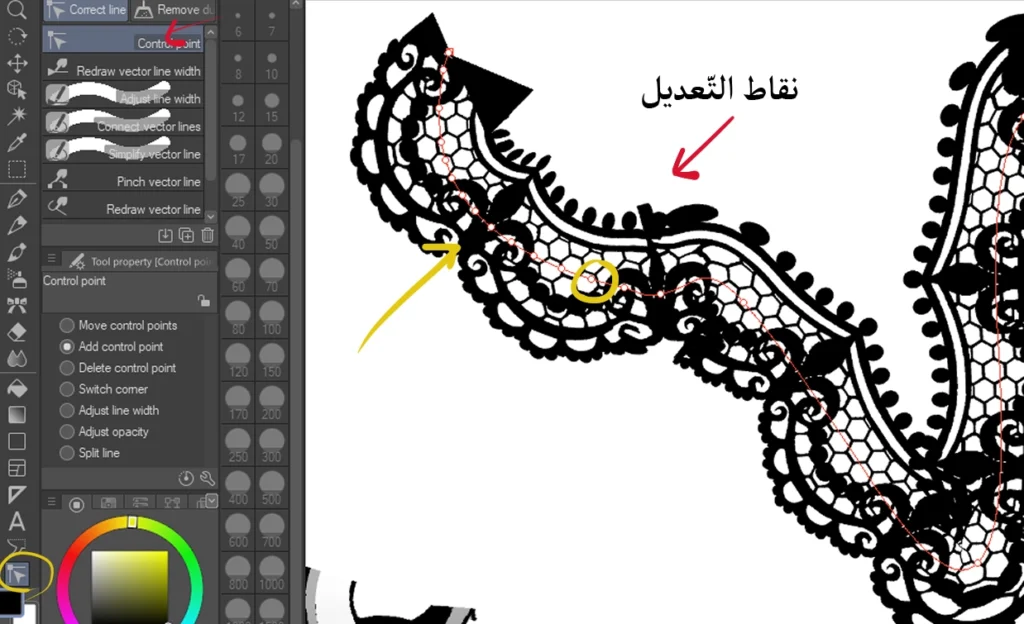
خطوة حول نقاط التعديل
نقاط التعديل أو Control Points هي أساس العمل على خطوط الـفيكتور،
فعن طريقها نستطيع:
- تغيير انحناء الخط.
- تعديل الاتجاه.
- تصحيح الأخطاء البسيطة.
كل ذلك دون إعادة رسم الخط من البداية، وهو ما يوفر الكثير من الوقت والجهد.
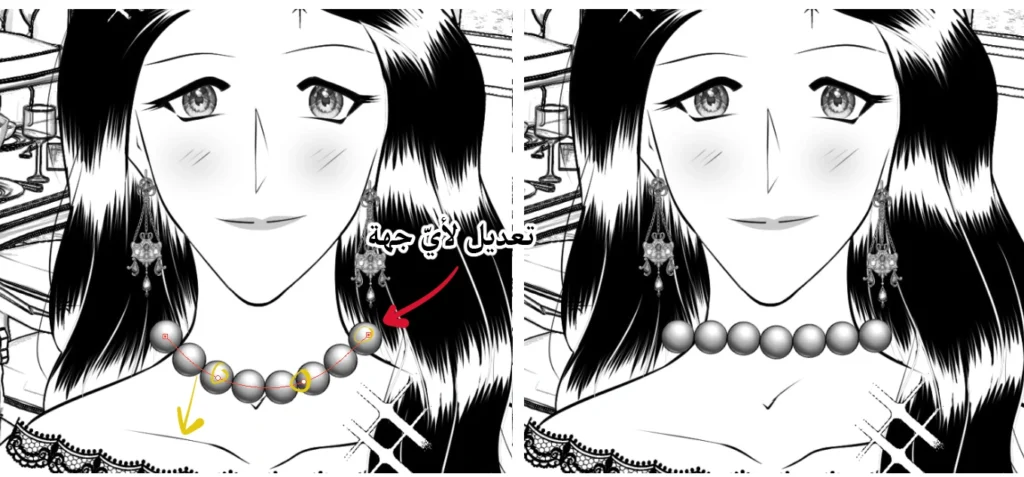
خطوة عملية عند رسم شخصية مانجا
في هذه المرحلة، عند الشروع في رسم لوحة مانجا أو فصل كامل، ليس من الضروري استخدام الفيكتور في كامل الرسمة.
يكفي أن نستخدمه لبعض العناصر فقط داخل اللوحات، مثل:
- الإكسسوارات.
- زينة الملابس.
- المجوهرات.
وهذا أمر شائع جداً لدى المانجاكا و الرسامين بشكل عام.
سنقوم بالآتي:
- نضيف طبقة فيكتور جديدة فوق طبقة الشخصيات.
- نختار أداة القلم Pen Tool.
- نرسم العقد على عنق الشخصية بشكل مستقيم.
- نبدأ في ثني العقد نحو الأسفل عبر نقاط الفيكتور باستخدام أداة Control Point.
خطوة استخدام خطوط الفيكتور على الخلفيات
خطوط الفيكتور القابلة للتعديل ليست مخصصة فقط لشخصيات المانجا والويب تون، بل يمكن استخدامها في خلفيات المانجا أيضاً، والأجمل في الأمر أننا نستطيع تعديلها في وقتٍ لاحق بسهولة كبيرة.
نقوم بالآتي:
- ندرج مجسماً ثلاثي الأبعاد من المكتبة 3D Material.
- نضغط بالزر الأيمن للفأرة على المجسم.
- نختار Convert to Lines and Tones.
- نحصل على طبقة تحبير فيكتور قابلة للتعديل.
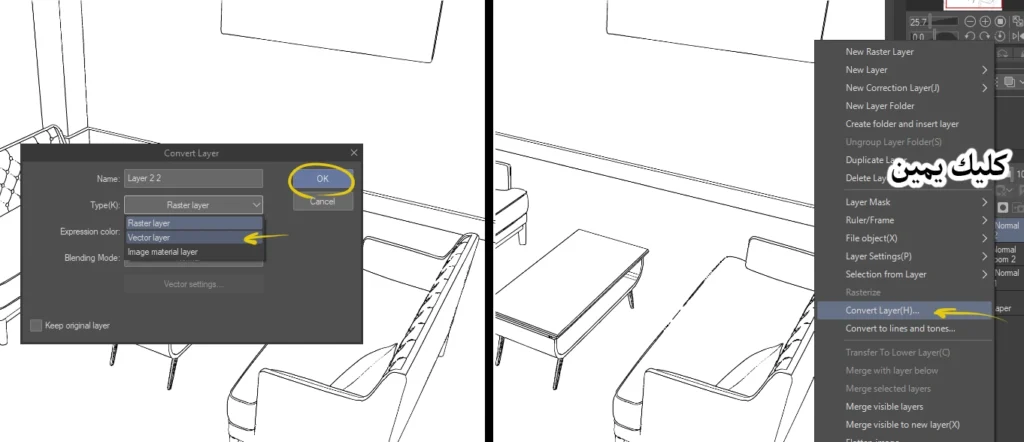
إذا لم نحصل على طبقة فيكتور تلقائياً:
- نضغط بالزر الأيمن للفأرة على الطبقة.
- نختار Convert Layer .
- تظهر لنا قائمة، نحدد منها Vector Layer.
- نضغط OK.
خطوة التعديل على الخلفية
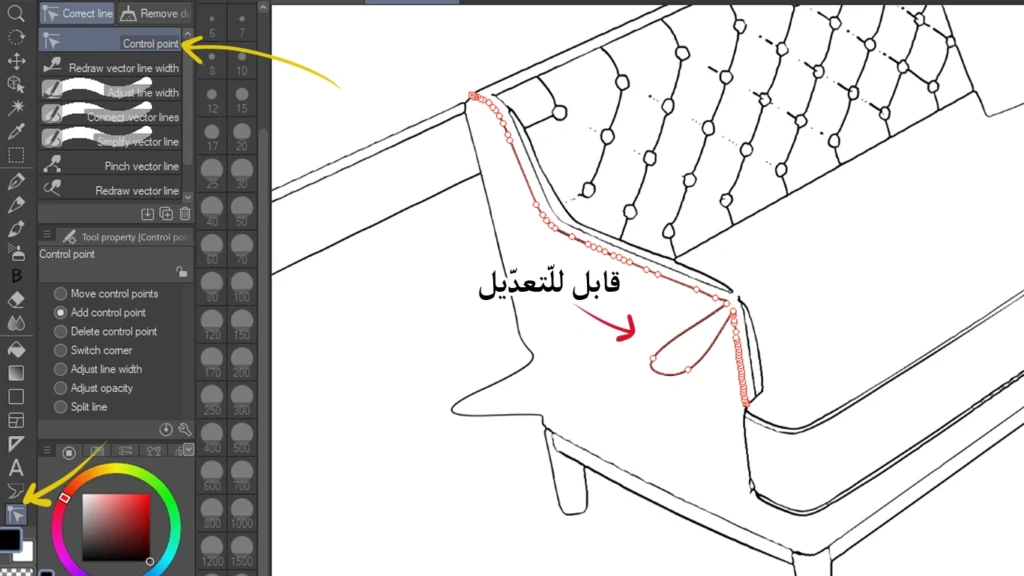
الآن أصبح بإمكاننا تعديل الكنبة الظاهرة أمامكم، وهي جزء من خلفية المانجا.
أداة التعديل المستخدمة هنا تُسمى Control Point Tool، والتي تتيح لنا التحكم الكامل بانحناءات الخطوط وتفاصيلها.
كيف ترسم مشاهد المانجا و تضيف الإكسسوارات للشخصيات
وبهذا نكون قد أنهينا درس اليوم، الذي تحدث عن أهمية خطوط الفيكتور العملية، والتي تسهل علينا الرسم بشكل كبير كما ذكرت لكم في مقدمة الشرح، و لا أنسى أن أذكركم مجدداً أننا استخدمنا برنامج كليب ستديو، و هذه الميزة متاحة فيه، و لا أعلم بشأن باقي البرامج مثل الفوتوشوب، و لكنّي أعلم جيداً أن برنامج أليسترتور يمتلك ميزة الفيكتور بشكل كامل.
لذلك لا تستغنوا عنها يا أصدقائي، خاصة إن كنتم من المانجاكا أو رسامي الانمي الذين يعدلون رسوماتهم باستمرار، خاصة أنه يمكننا أن نستخدم الفرش الجاهزة معها ، مثل فرش الاكسسوارات و المجوهرات، دون أن نضطر لرسمها بشكل يدوي، فهذه الأداة موجهة لكم خصيصاً.
أتمنى أنكم استفدتم من شرح اليوم، جربوا ما قدمته لكم، وسوف نلتقي في دروس مقبلة إن شاء الله.