مرحباً بالجميع من جديد. درسنا اليوم مخصص للويب تون والمانجا، وسنتعلم فيه كيفية إضافة تصميم عنوان جذاب كترويسة في أعلى الصفحة، مع إضافة ثيم وتنسيق يتناسب مع أجواء الويب تون والمانجا. فالترويسة المناسبة، بما تحتويه من خطوط وأشكال وأيقونات، تعرّف بتصنيف المانجا منذ البداية.
متجري الإلكتروني فيه كل ما تحتاجونه كرسامين
فكما نعلم، فإن العنوان والترويسة هما أول ما يلفت نظر القراء، وجذب انتباههم من الوهلة الأولى أمر مهم من أجل تشجيعهم على قراءة المانجا كاملة. لكن يجب أن أذكر لكم أننا سوف نستخدم برنامجين هنا: Clip Studio Paint و Photoshop لكتابة النص.
الخطوة الأولى
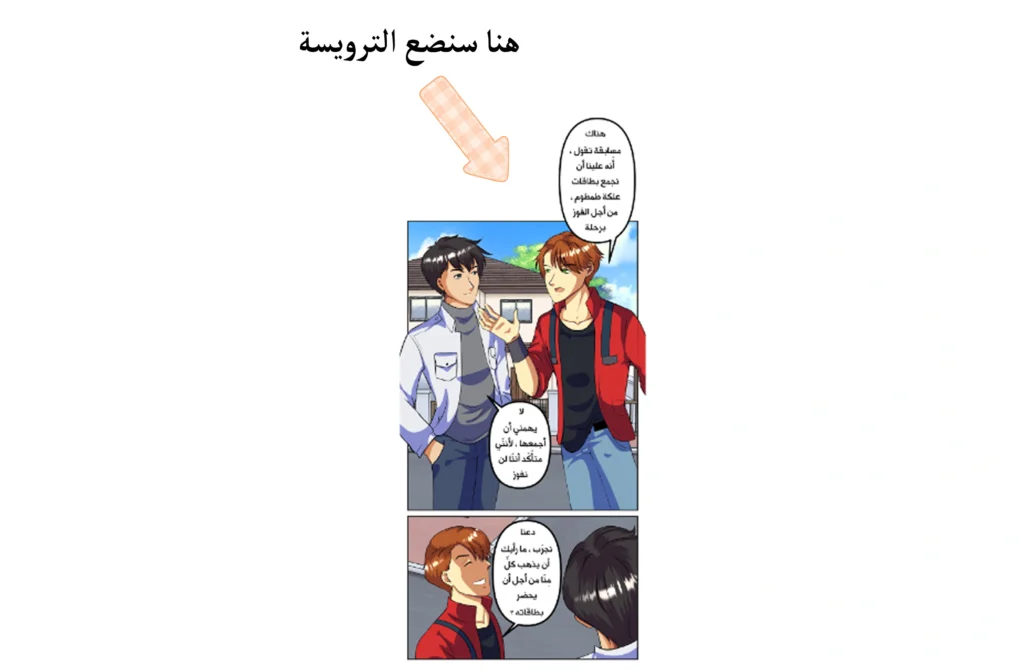
نفتح برنامج Clip Studio Paint ، ونذهب إلى أول صفحة من المانجا الخاصة بنا، ونحدد فراغاً في أعلى الصفحة، وهو المكان الذي سوف نخصصه لإضافة العنوان بشكل دائم في كل شابتر.
الخطوة الثانية
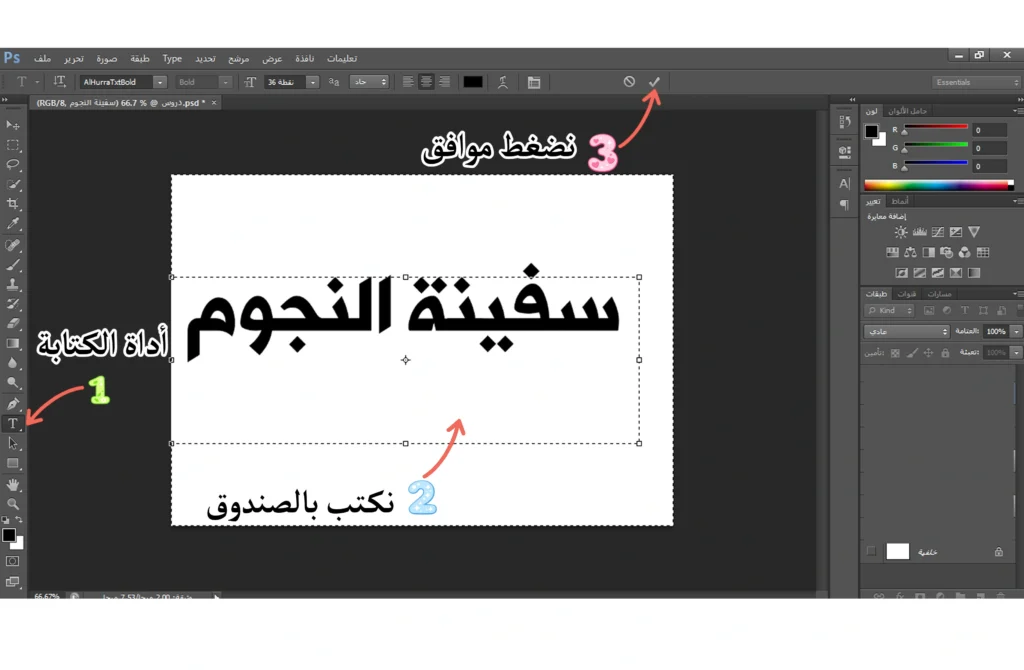
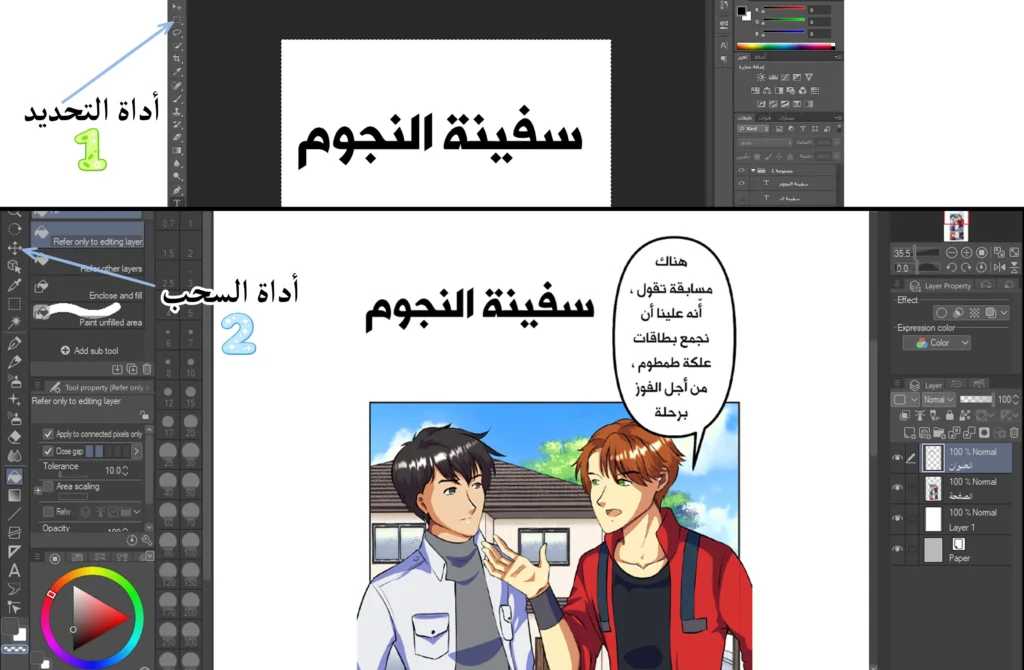
ننتقل الآن ونفتح برنامج Photoshop، لأنه يدعم الكتابة باللغة العربية، على عكس Clip Studio Paint، ونفعل الآتي:
- نختار أداة إضافة النص (Horizontal Type Tool) من القائمة اليسرى.
- نكتب عنوان الويب تون أو المانجا داخل صندوق الكتابة.
- نحدد الخط المناسب لنا.
- نضغط على علامة موافق لتثبيت النص.
يجب أن تراعوا تنسيق الخط ووضوحه وحجمه، فلا تختاروا حجماً صغيراً؛ لأنه قد يصعب قراءته لاحقاً. وكذلك حافظوا على تنسيق يناسب أجواء القصة، فإذا كانت القصة قتالية، اختاروا خطاً صارخاً، وإن كانت قصة كوميدية، اختاروا خطاً لطيفاً، وهكذا.
الخطوة الثالثة
بعد أن نجهز العنوان، نحدد أداة التحريك (Move Tool)، ونحدد طبقة النص كاملة من أجل نقلها إلى برنامج Clip Studio Paint للتعديل، وذلك عبر الاختصار Ctrl+C.
ننتقل إلى صفحة المانجا المفتوحة ونلصق النص عبر الاختصار Ctrl+V.
سوف يظهر النص بوضوح في طبقة خاصة به، ونستطيع في هذه المرحلة تحريكه أو تغيير حجمه باستخدام أداة التحريك (Move Tool) قبل البدء بالتعديل.
الخطوة الرابعة
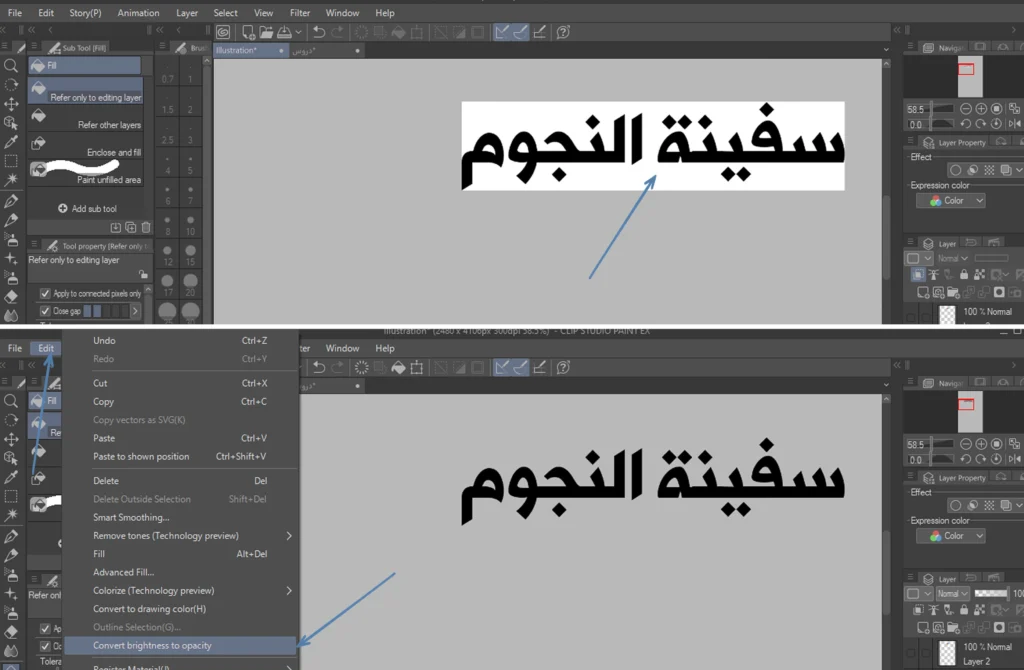
عادةً، عندما ننسخ النص إلى Clip Studio Paint، سيكون النص محاطاً بخلفية بيضاء. ومن أجل إزالتها والحصول على خلفية شفافة، نقوم بالآتي:
- نحدد طبقة النص.
- من القائمة العلوية نختار Edit.
- ستظهر قائمة خيارات، نذهب إلى Convert brightness to opacity.
الآن سوف تختفي الخلفية، وسيبقى النص بلونه الأسود كما هو، ونستطيع الآن أن نباشر العمل.
الخطوة الخامسة
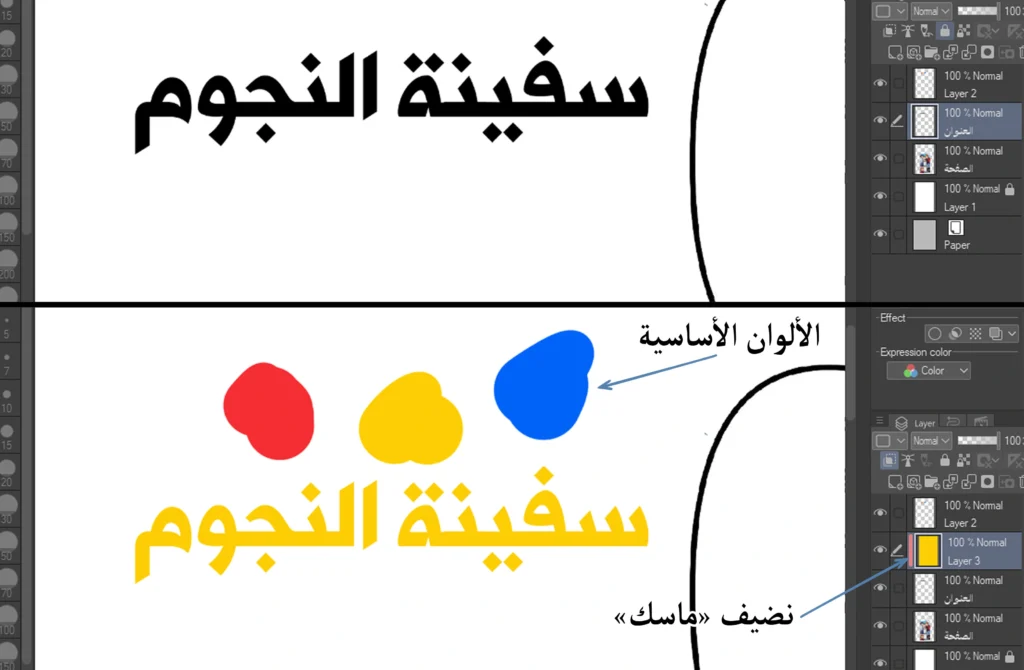
- ننشئ طبقة جديدة من خلال Layer > New Raster Layer.
- نلون كامل الطبقة الجديدة باللون الأصفر باستخدام أداة التعبئة (Fill Tool).
- نحدد طبقة النص، ثم ننقر على صورتها المصغرة مع الضغط على Ctrl لتحميل شكل الحروف كتحديد.
- نعود إلى طبقة اللون الأصفر، ثم نختار Layer > Layer Mask > Mask Selection لإضافة قناع يخفي اللون خارج حدود الحروف.
ملاحظة: نختار الألوان الرئيسية بشكل مسبق، والأمر هنا يعود إلى ذوقكم في اختيار اللون المناسب لأجواء الويب تون والمانجا. أنا اخترت الأزرق والأحمر والأصفر.
الخطوة السادسة
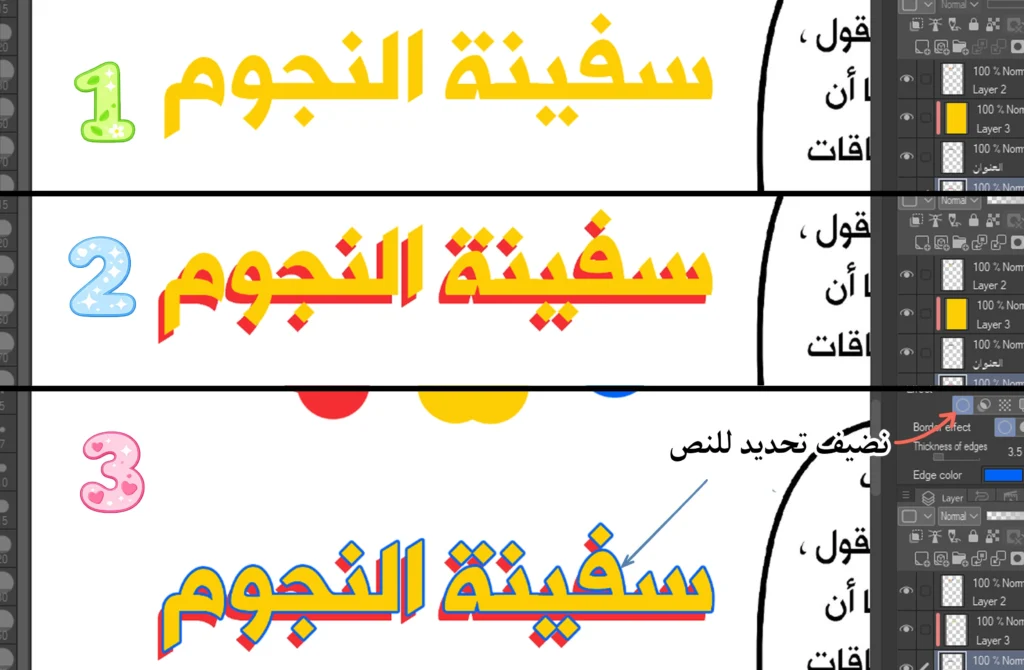
بعد أن نلون العنوان باللون الأصفر، حان وقت إضافة القليل من الجمالية إليه:
- ننسخ طبقة النص من جديد، ونضع النسخة أسفل الطبقة الأصلية.
- نلون النسخة باللون الأحمر، ثم نحركها نحو اليسار قليلاً للحصول على تأثير الظل.
- بالنسبة إلى النص الأصلي، نحدد لونه الأزرق باستخدام تأثير الحدود (Border Effect) من لوحة Layer Property، ونختار لون الحدود وسماكتها المناسبة.
الخطوة السابعة
في هذه المرحلة ننتقل إلى تزيين الخلفية خلف العنوان، والطريقة كالتالي:
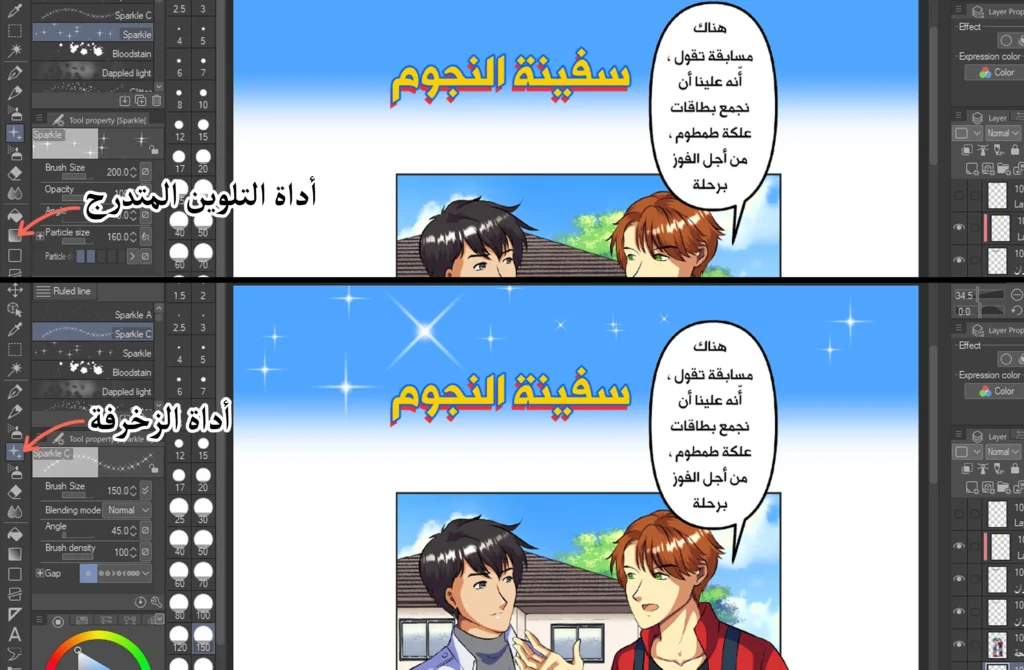
- نختار أداة التدرج اللوني (Gradient Tool).
- نلون أعلى الصفحة باللون السماوي المتدرج.
- نحدد أداة الزخرفة (Decoration Tool) ونضيف القليل من النجوم في حال أردنا ذلك، أو يمكننا الاستغناء عنها.
الخطوة الثامنة
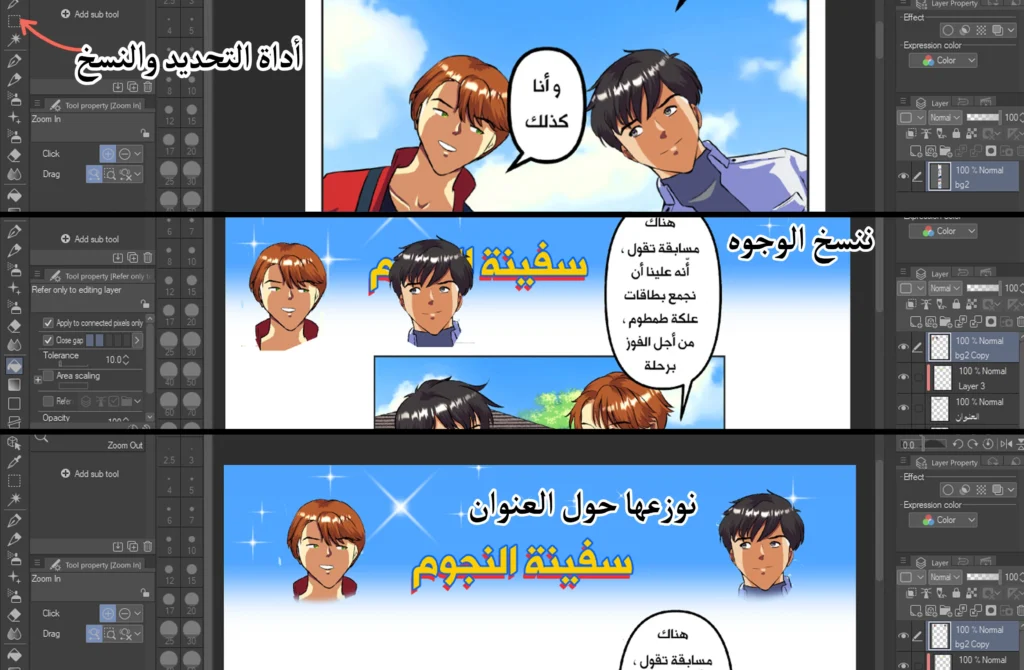
نذهب إلى شخصيات المانجا، ونقوم بنسخ الوجوه أو الجسم من أي صفحة، بشرط أن تظهر الشخصيات بشكل واضح.
نلصقها ونصغّر حجمها باستخدام أداة التحريك (Move Tool)، ثم نضعها على الجانبين، من أجل أن يفهم القراء أن هذه هي الشخصيات الرئيسية للمانجا.
الخطوة التاسعة
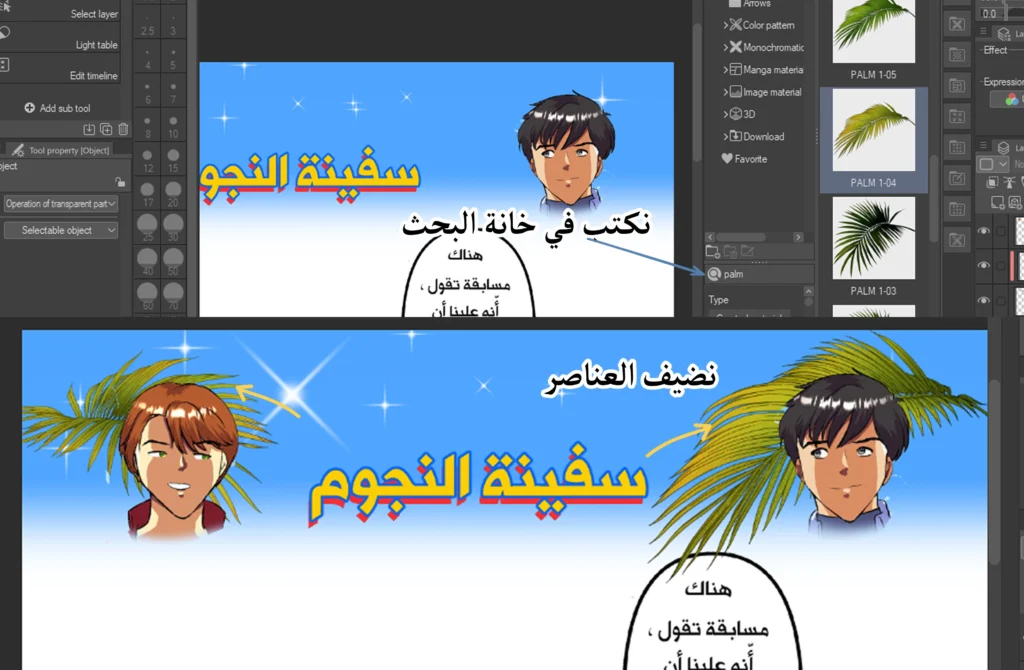
بما أن المانجا هنا تتحدث عن سفينة النجوم، فهذا يعني أن الأجواء تقع في البحر، لذا سوف نضيف بعض أوراق شجر النخيل، عبر الذهاب إلى مكتبة المواد (Material Library) داخل البرنامج، ثم البحث عن Palm، وإدراج الأوراق حول العنوان بشكل مناسب.
الخطوة العاشرة
في الخطوة السابعة، أضفنا النجوم خلف العنوان، ولكن سوف أعطيكم فكرة أخرى كذلك:
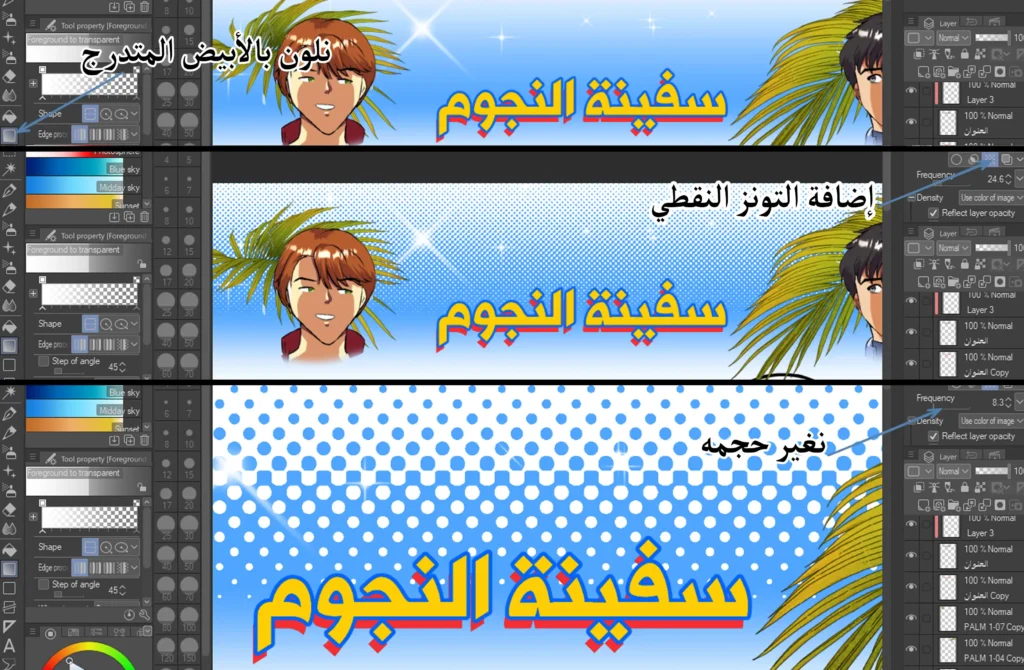
- نضيف طبقة جديدة من خلال Layer > New Raster Layer.
- نلونها بالأبيض المتدرج من الأعلى إلى الأسفل باستخدام Gradient Tool.
- نحدد الطبقة، ثم نفعّل تأثير التونز (Tone) من لوحة Layer Property لنحصل على تلوين نقطي.
- نغير حجم النقاط من إعداد Frequency؛ فكلما قللنا قيمة التردد كبرت النقاط، وكلما رفعناها صغرت. نضبط القيمة حسب النتيجة التي نرغب في الحصول عليها.
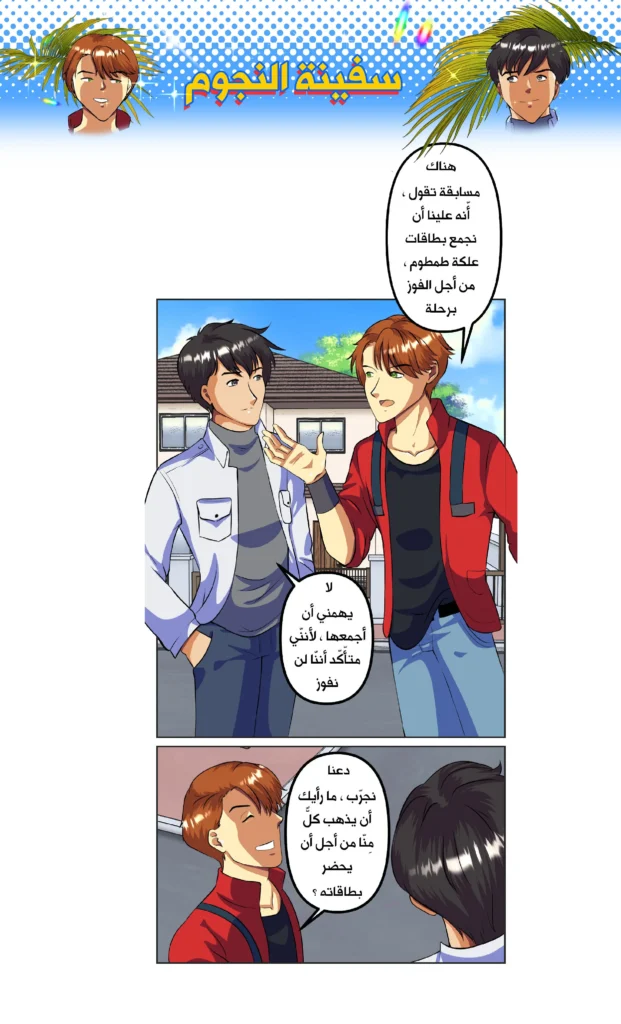
النتيجة النهائية
وهكذا أصبح لدينا ترويسة جميلة للمانجا أو الويب تون الخاصة بنا. أتمنى أنكم استفدتم من درس تصميم وإنشاء عنوان وشعار للمانجا، ويمكننا وضعها في أول الصفحة فقط عند كل فصل جديد.
كيف تصنع لوحات و مشاهد الويبتون و المانجا بعدة أشكال
أشكركم على حسن القراءة، وألقاكم قريباً إن شاء الله.