مرحباً بالجميع، سعيدة برؤيتكم مجدداً في درس تحريك، سنتعلم فيه كيفية تحريك القماش باستخدام عظام التحريك على برنامج الحاسوب Toon Boom Harmony، وسوف نستخدم نفس الأداة ولكن بأسلوبين مختلفين، وسوف نقوم بتحريك غطاء الرأس أو الشماغ كما يُسمّى، القطعة الأمامية والخلفية، وكل قطعة سنحركها بطريقة مختلفة.
متجري الإلكتروني فيه كل ما تحتاجونه كرسامين
فمن أساسيات التحريك في عالم الأنمي هو تحريك الملابس والأقمشة، وهذا مهم، لماذا؟ لأنه جزء من الشخصية، فقد تكون لحافاً أو رداء ظهر أو ربطة عنق وغيرها، فتحرّك تلك العناصر بتناغم مع حركة شخصية الأنمي يعطي المشهد الواقعية والاحترافية المطلوبة، فلا يمكن للملابس أن تتحرك بمنأى عن الشخصية ذاتها.
الخطوة الأولى
- نفتح برنامج الأنيميشن Toon Boom Harmony، ونقوم بإدراج الشخصية من مكتبة البرنامج Library Panel، ونحدد العنصر الذي سنحركه والذي سيكون قماش الرأس.
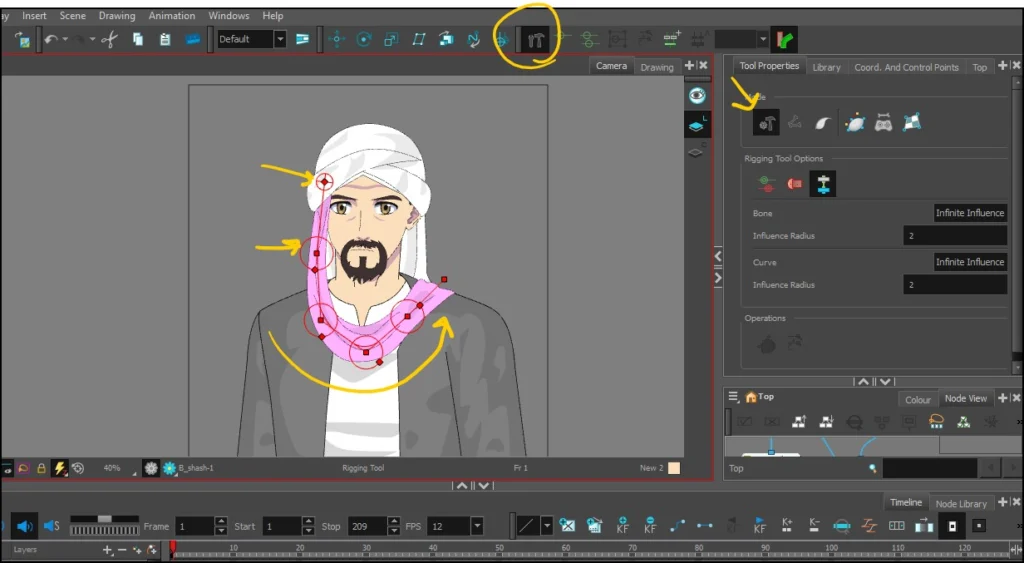
- نحدد أداة العظام الموجودة في أعلى الجهة اليمنى ضمن أدوات Rigging Tools.
- نختار أداة Bone Tool.
- نضغط على القطعة الأمامية لغطاء الرأس بعد تحديدها، ويمكن الضغط على حرف B من لوحة المفاتيح.
- نضيف العظام ابتداءً من الأعلى للأسفل، وسوف تتكون لدينا مجموعة من الدوائر الحمراء.
ملاحظة: كل دائرة تمثل عظمة منفردة يمكن تحريكها لوحدها.
فيديو
هذا فيديو توضيحي يظهر لكم كيفية إدراج عظام التحريك على العنصر المراد تحريكه.
الخطوة الثانية
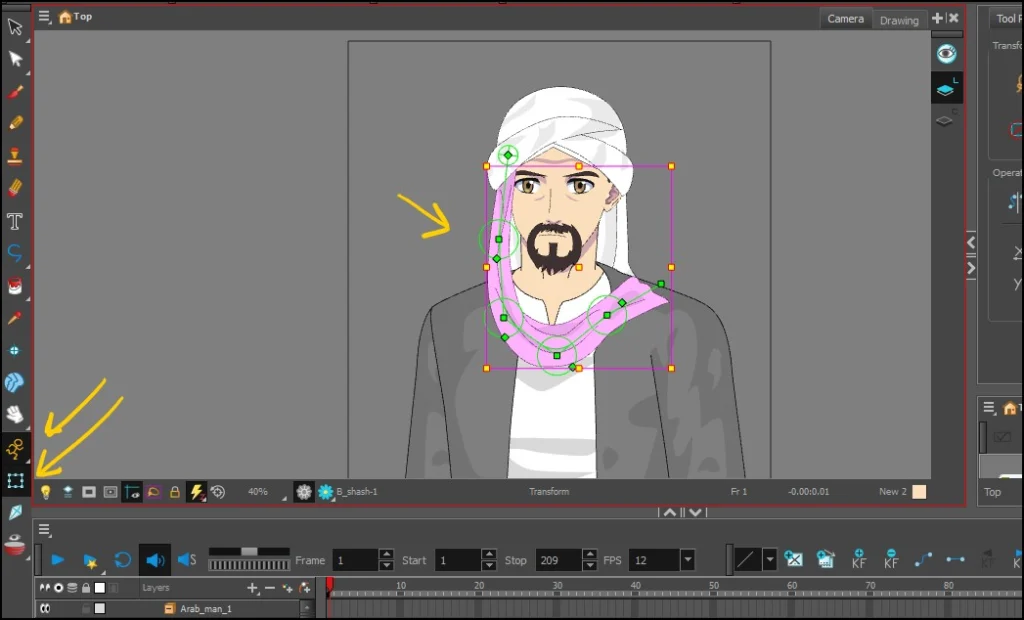
- نفعل خاصية التحريك من خلال تفعيل Animate Mode.
- نقوم الآن باختيار أداة التحريك المحددة بالصورة، وهي أداة Transform Tool.
- نذهب إلى العظام ونبدأ في تحديد أول عظمة سنبدأ بتحريكها.
الخطوة الثالثة
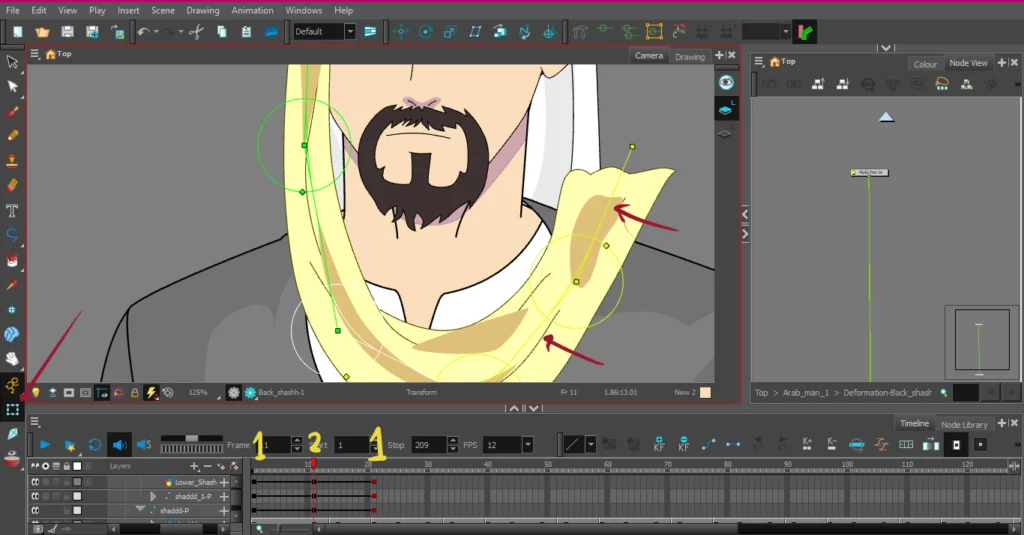
- نضيف إطاراً مفتاحياً Keyframe في أول إطار على شريط الزمن Timeline.
- نذهب إلى الإطار 11 أو أي إطار نريده، ونعود إلى عظام التحريك ونقوم بتحريكها واحدة واحدة عبر السحب باتجاهات مختلفة سواء نحو الأعلى أو الأسفل.
- ننسخ الإطار الأول Copy Frame، ونذهب إلى الإطار 18 على سبيل المثال ونلصقه هناك Paste Frame.
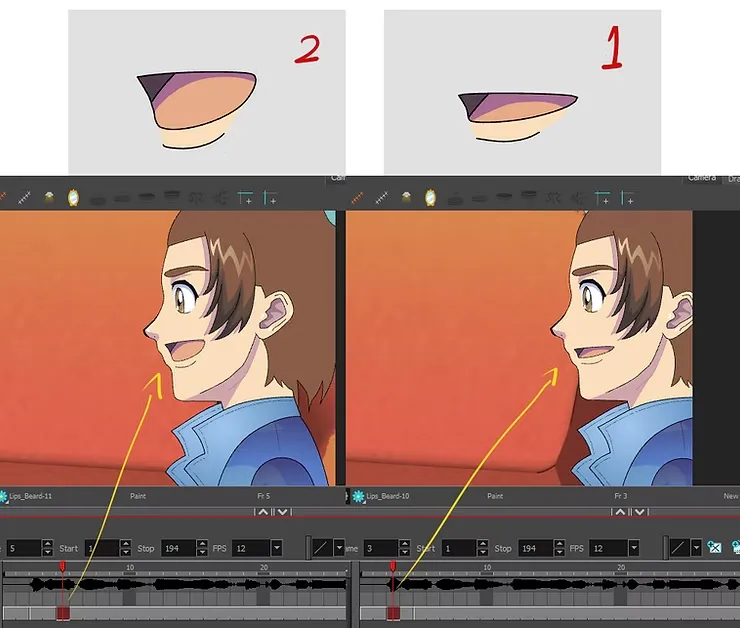
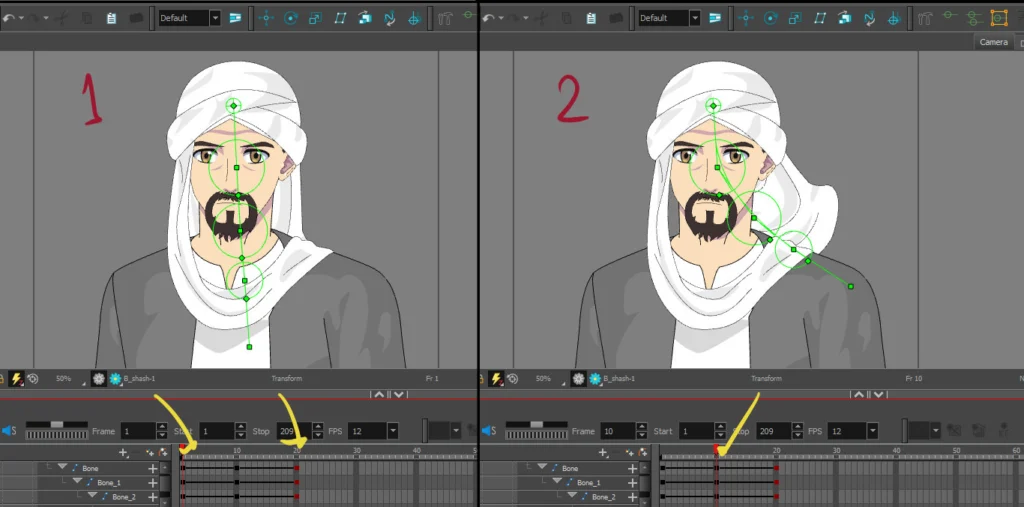
ملاحظة: في الصورة حددت لكم بالرقم 1 أول حركة، ورقم 2 هي ثاني حركة، ورقم 1 هي نفس الحركة المشابهة للإطار الأول.
النظر لما وصلنا إليه
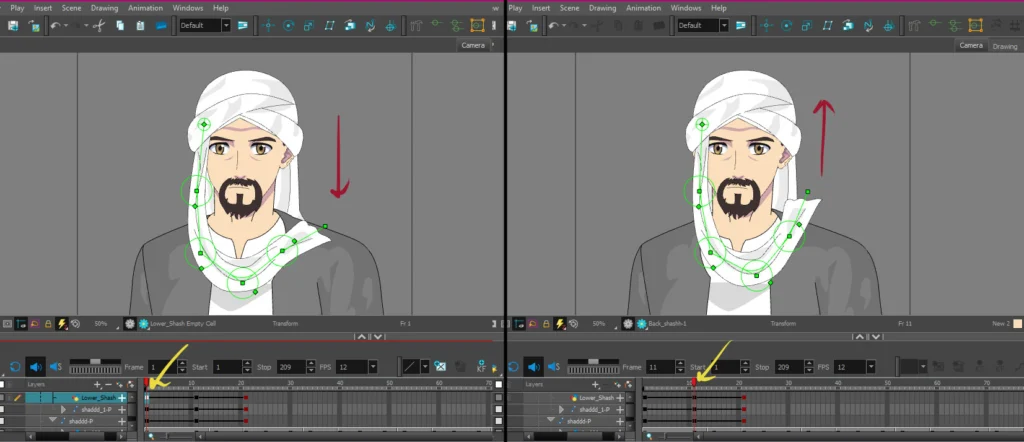
هنا شاهدوا معي الصورة كيف توضح لكم الفكرة، على اليسار ترون أول إطار مفتاحي Keyframe وأول حركة لغطاء الرأس وكيف تبدو مرفوعة للأعلى، وعلى اليمين ترون الإطار المفتاحي الثاني، وكيف أنزلنا القماشة نحو الأسفل قليلاً، حتى تبدو وكأنها تتحرك مع الرياح.
الخطوة الرابعة
هنا ننتقل لتحريك القطعة الخلفية من غطاء الرأس، والأسلوب سيكون نفسه، وسوف أعيد شرحه باختصار مجدداً:
- نحدد تلك القطعة الخلفية.
- ندرج عظام التحريك عبر أداة Bone Tool من قسم Rigging.
الخطوة الخامسة
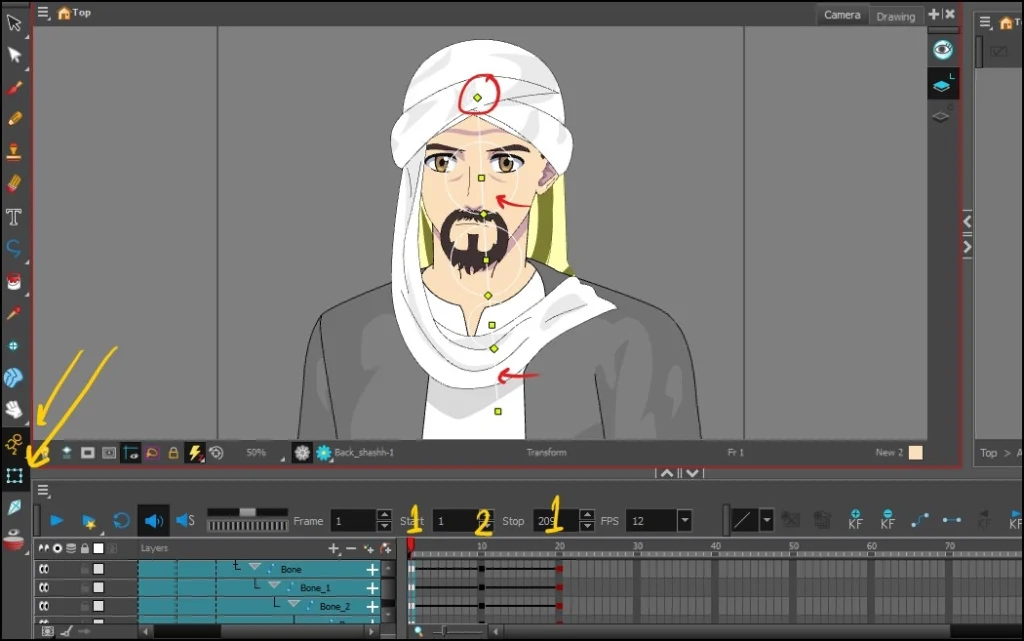
- نضيف العظام عظمة عظمة على حسب طول قطعة القماش.
- نضيف إطارات مفتاحية Keyframes في أول ووسط وآخر الإطارات المطلوبة على Timeline.
- نفعل أداة التحريك Transform Tool، ونبدأ بتحريكها نحو الأعلى أو اليمين.
الخطوة السادسة
حتى الآن نكون قد انتهينا من تحريك غطاء الرأس الخاص بشخصية الأنمي التي نعمل عليها، والآن سوف ننتقل إلى خطوة اختيارية سوف تحسن جودة التحريك وتعطيه مرونة أكثر، وهي عمل إزاحة زمنية للإطارات المفتاحية Offset Keyframes، حتى تبدو الحركة متتابعة بشكل طبيعي (Follow Through).
الطريقة هي عبر الذهاب إلى Timeline View، ثم نذهب إلى العظمة الثانية، ونحدد الإطار الثاني، ونضغط زر + في لوحة المفاتيح، وهنا سوف يُضاف إطار واحد إضافي.
ثم نذهب للسطر الذي أسفلها ونضغط + مرتين وسوف نحصل على إطارين جديدين، والسطر الثالث نضيف ثلاث إطارات، وهكذا، والصورة توضح لكم النتيجة.
ملاحظة: في حال أردتم حذف إطار، اضغطوا زر -.

النتيجة النهائية
في الفيديو التالي شاهدوا النتيجة الأخيرة التي وصلنا إليها، ونرى الشماغ وهو يتحرك بلطف مع الهواء، دون أن نضطر لتحريكه بشكل يدوي Frame by Frame Animation.
ريغ تون بوم هارموني تصميم شخصيات الانمي للتحريك
في الختام أشكركم على حسن قراءة الدرس، ولا تنسوا أن تحريك القماش والملابس ضرورة مهمة في عالم الأنيميشن، وعلينا أن ندرك متى يجب علينا تحريكها، فالأمر يعتمد على المشهد نفسه ومكان تواجد شخصيات الأنمي ونوعية الملابس. تدربوا على هذا الدرس جيداً، وأنا ألتقي بكم في دروس جديدة إن شاء الله.